Andere Browser-Sitzungen abmelden
Einführung
In diesem Tutorial lernen Sie, wie Sie andere Browser-Sitzungen in UpMLM abmelden. Am Ende dieser Anleitung werden Sie in der Lage sein, aktive Sitzungen aus der Ferne zu beenden und sicherzustellen, dass Ihr Konto nur von vertrauenswürdigen Geräten aus zugänglich ist.
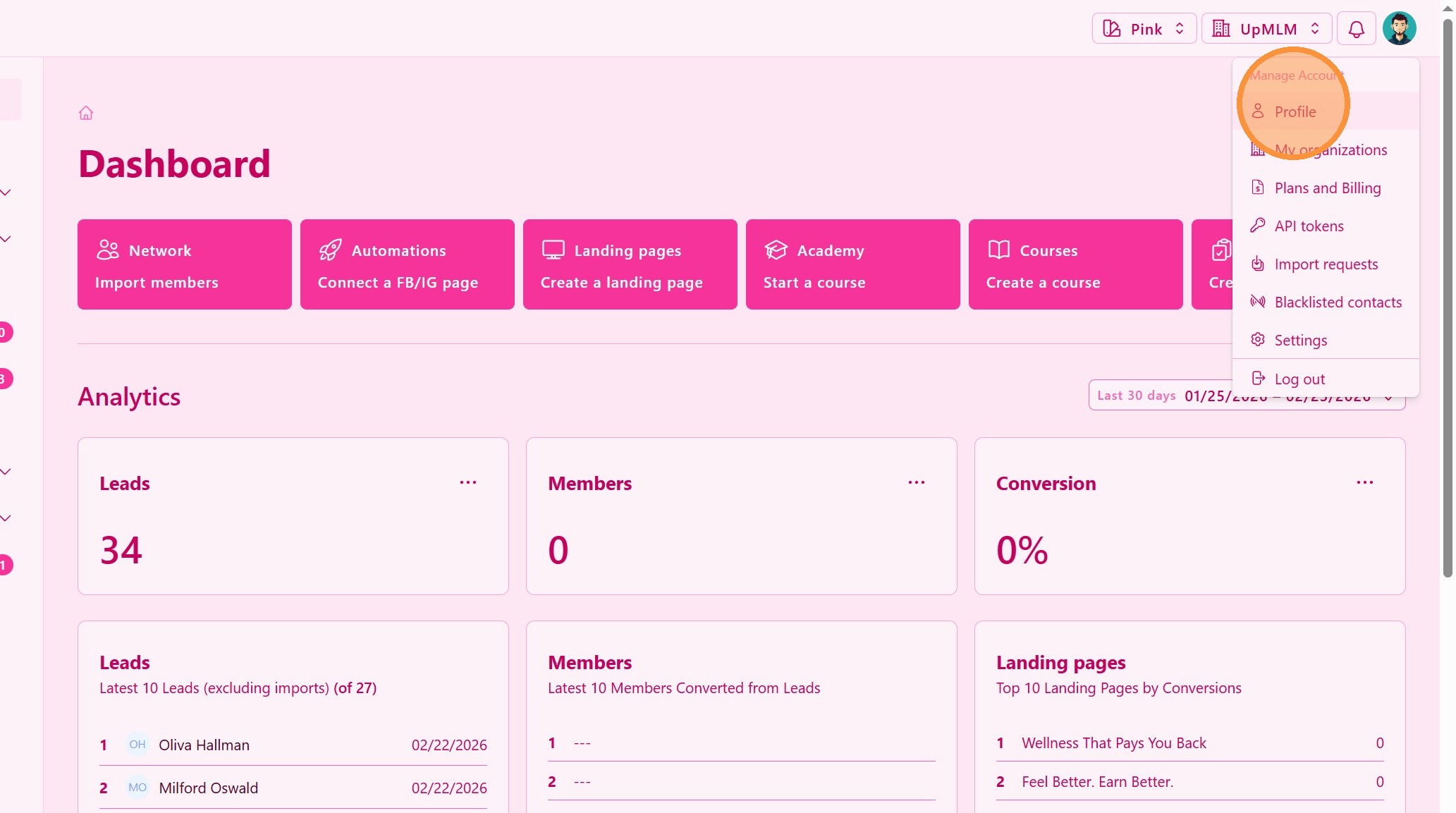
1. ### Öffnen Sie Ihr Kontomenü
Klicken Sie auf Ihr Benutzerprofil-Symbol in der oberen Navigationsleiste.
> Dieses Menü bietet Zugriff auf Ihre Konten- und Sicherheitseinstellungen.
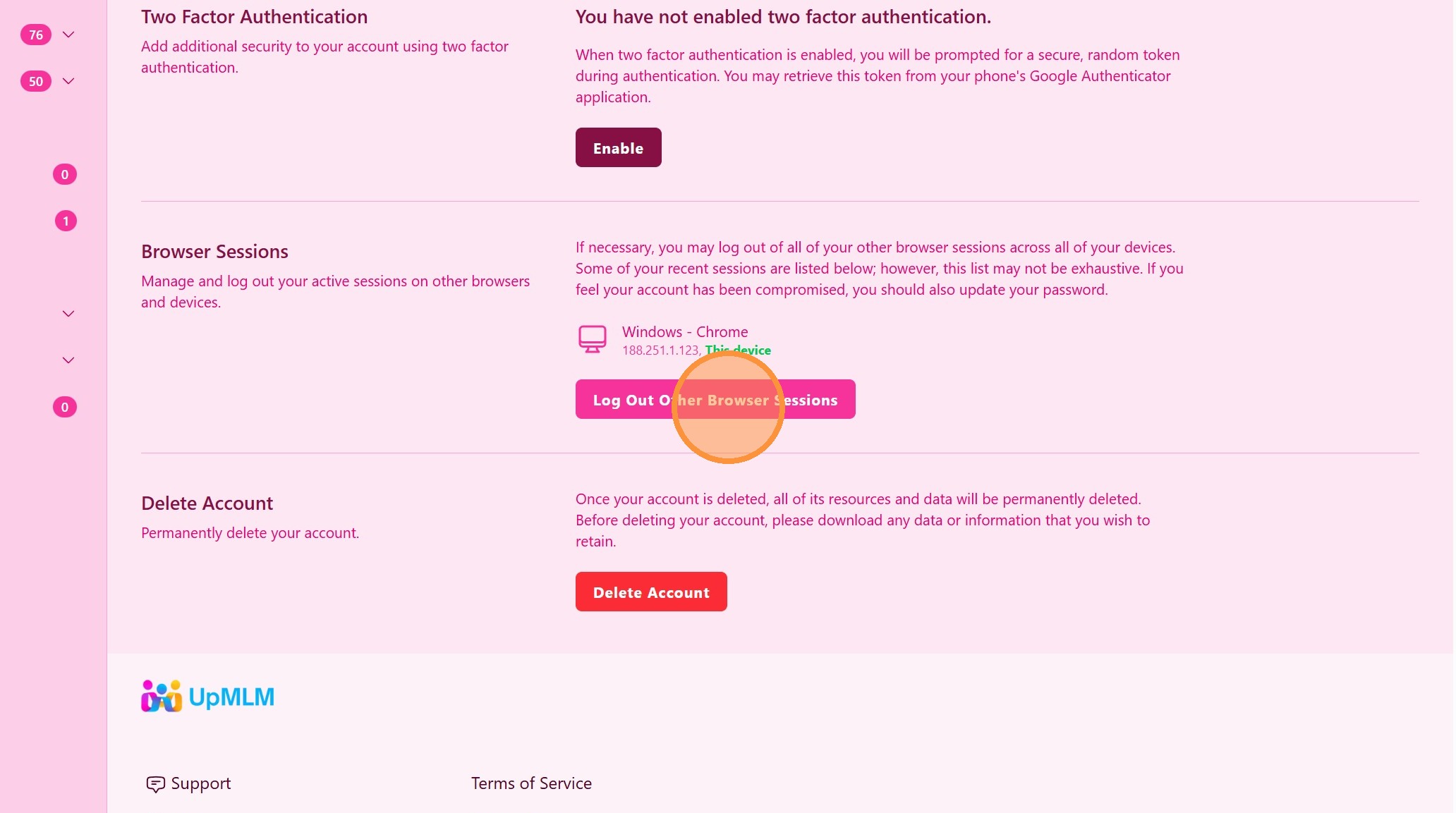
2. ### Aktive Sitzungen überprüfen und abmelden
Überprüfen Sie die Liste der aktiven Sitzungen, einschließlich Geräte- und Standortinformationen.
> Dies hilft Ihnen, Sitzungen zu identifizieren, die Sie nicht erkennen oder nicht mehr benötigen.
Tipp: ## Praktische Tipps
-
Regelmäßig abmelden: Das regelmäßige Beenden ungenutzter Sitzungen verbessert die Sicherheit.
-
Standorte prüfen: Achten Sie auf Sitzungen von unbekannten Standorten oder Geräten.
-
2FA verwenden: Kombinieren Sie die Sitzungsverwaltung mit Zwei-Faktor-Authentifizierung für einen stärkeren Schutz.
Tipp: ## Fazit
Das Abmelden anderer Browser-Sitzungen in UpMLM schützt Ihr Konto vor unbefugtem Zugriff. Diese einfache Sicherheitsmaßnahme stellt sicher, dass nur aktive und vertrauenswürdige Sitzungen mit Ihrem Konto verbunden bleiben.