Sådan importerer jeg mit netværk
Introduktion
I denne vejledning lærer du, hvordan du importerer kontakter til UpMLM og sender invitationer til dem. Når du er færdig med denne guide, vil du være i stand til at tilføje flere kontakter på én gang og invitere dem til at engagere sig med din organisation på platformen.
1. ### Start importprocessen
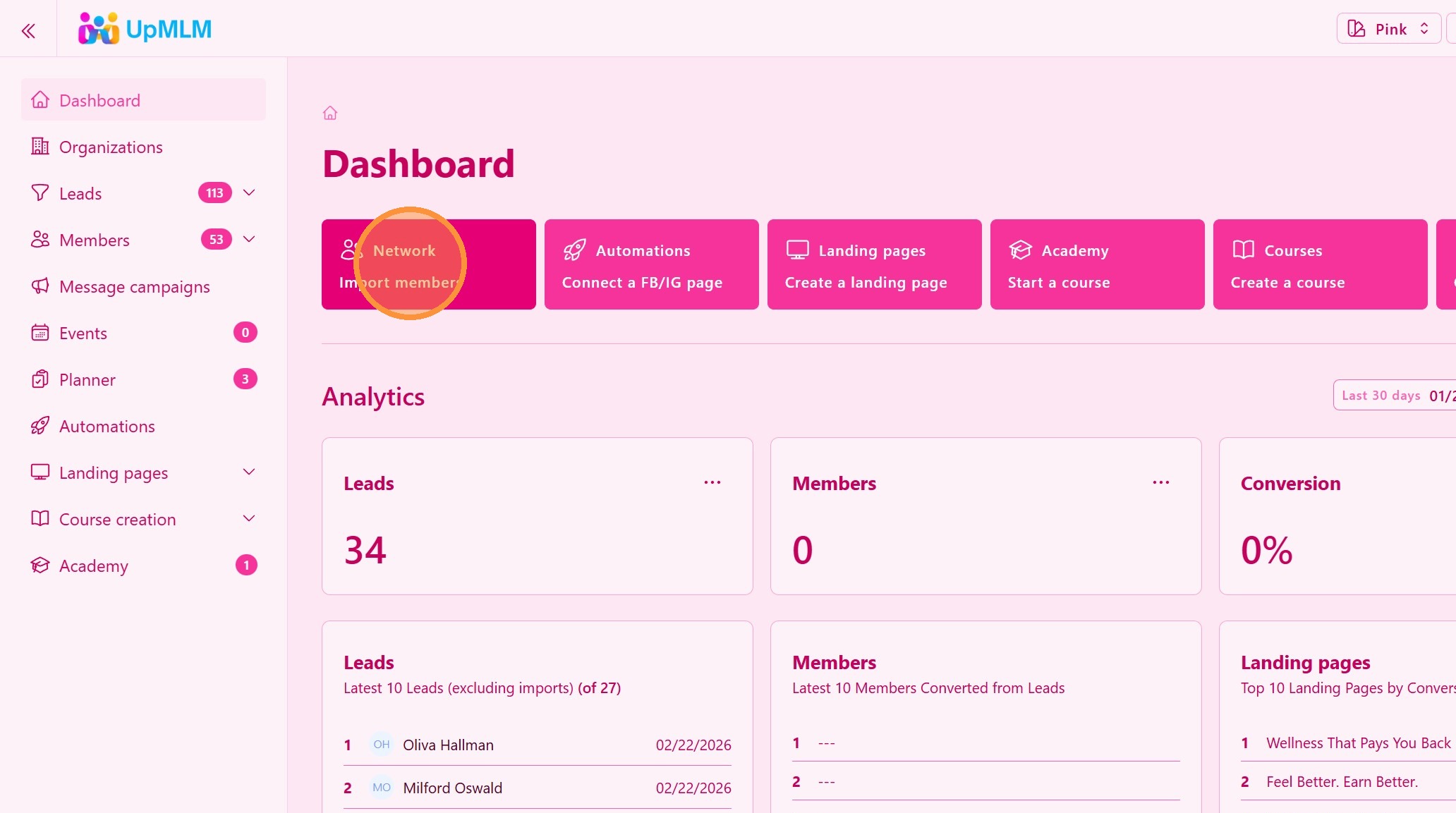
Klik på knappen Netværk Importer medlemmer.
> Denne mulighed lader dig uploade dit netværk på én gang i stedet for at tilføje dem manuelt.
2. ### Vælg en fil med alle dine kontakter
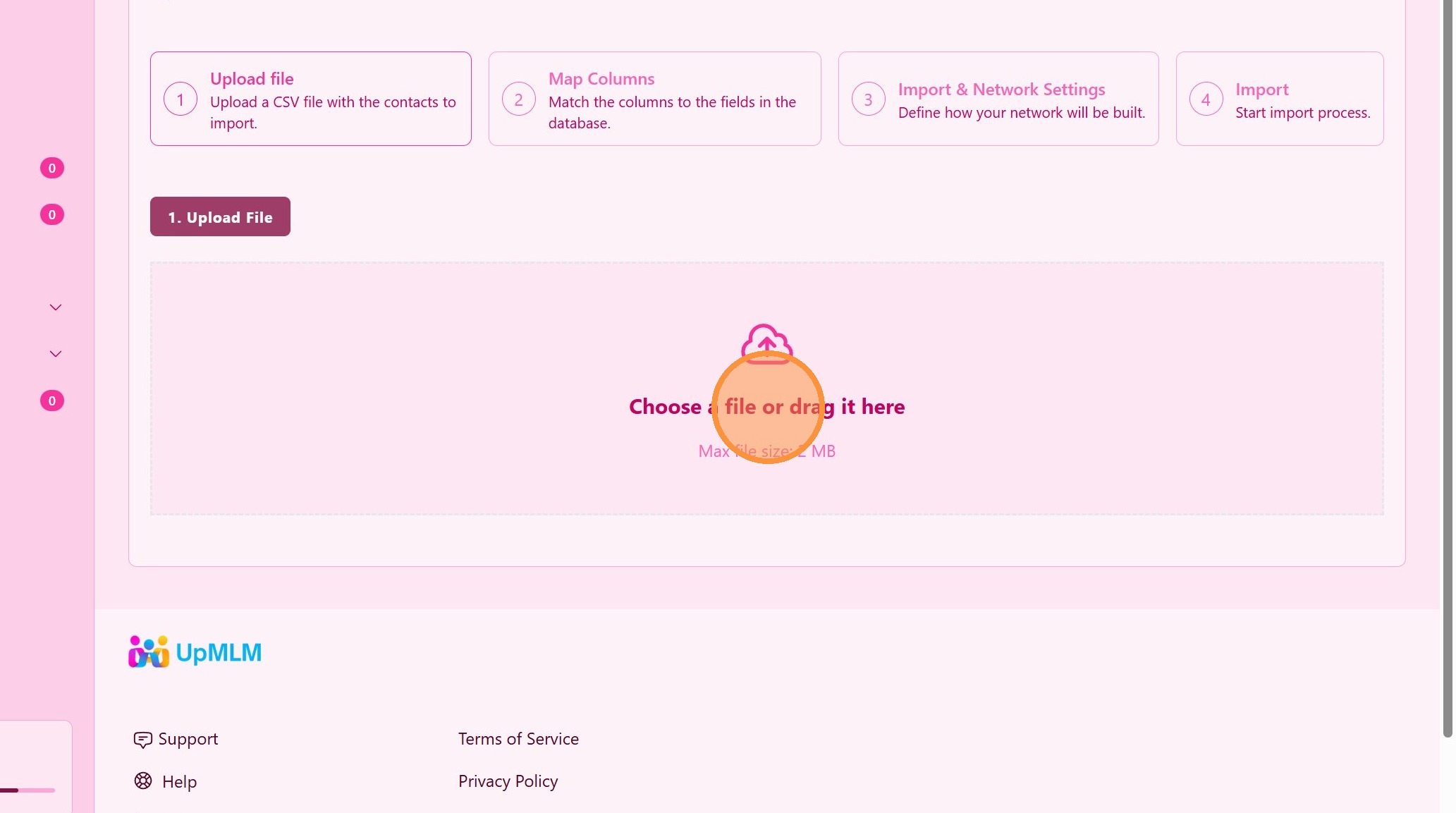
Vælg og upload din kontaktfil (Download en Excel eller CSV prøvefil).
> Sørg for, at filen følger det krævede format, så alle felter importeres korrekt.
3. ### Upload kontaktfilen
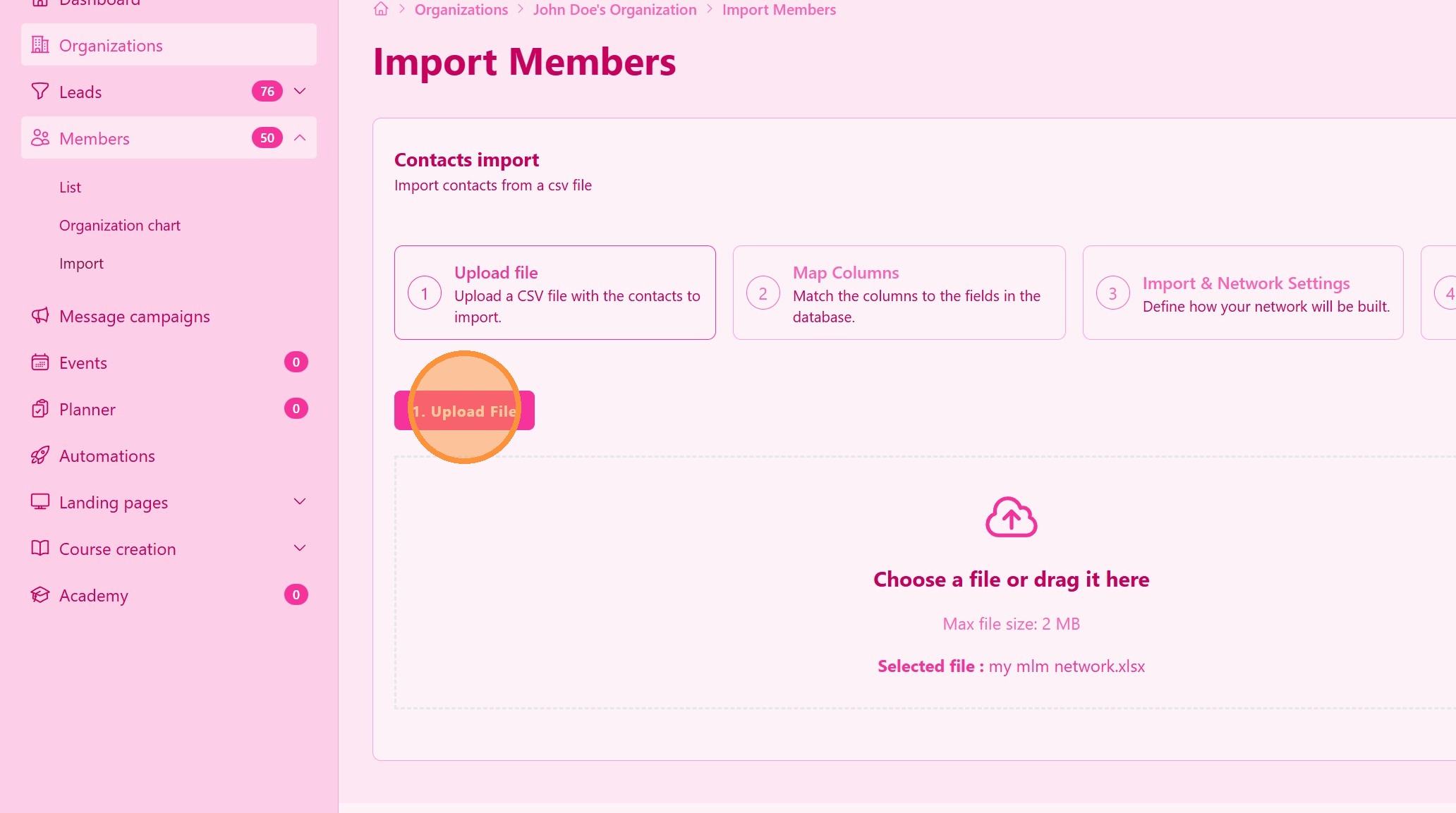
Klik på knappen Upload fil.
4. ### Tilknyt kontaktfelter
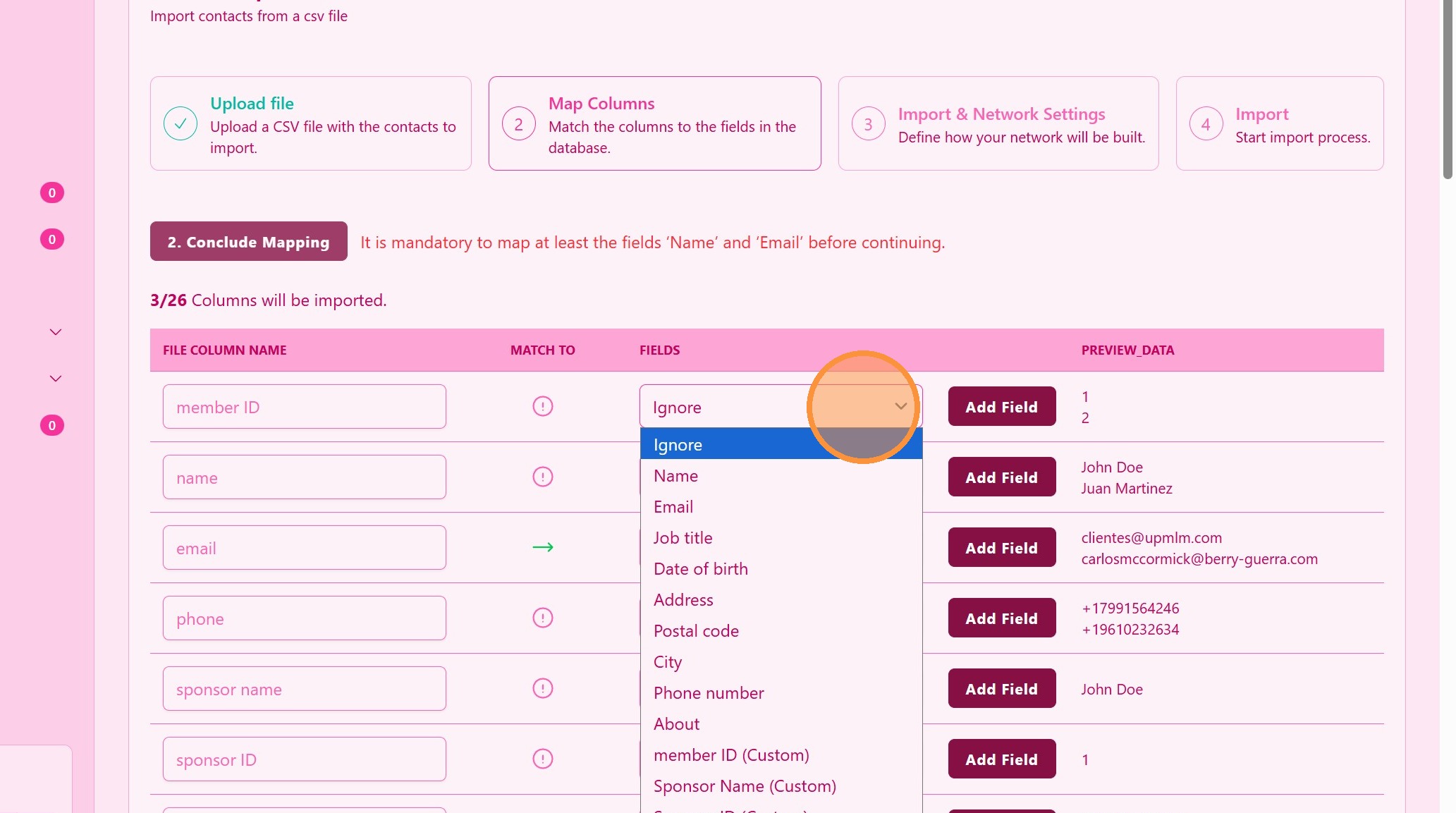
Match kolonnerne i din fil med de tilsvarende kontaktfelter i UpMLM.
> Korrekt felt-tilknytning sikrer, at navne, e-mails og andre oplysninger gemmes på de rigtige steder.
5. ### Tilføj brugerdefinerede felter
Hvis du ikke finder et brugerdefineret felt, skal du klikke på Tilføj felt for at tilføje brugerdefinerede felter
> Disse brugerdefinerede felter vil være tilgængelige ved din næste import.
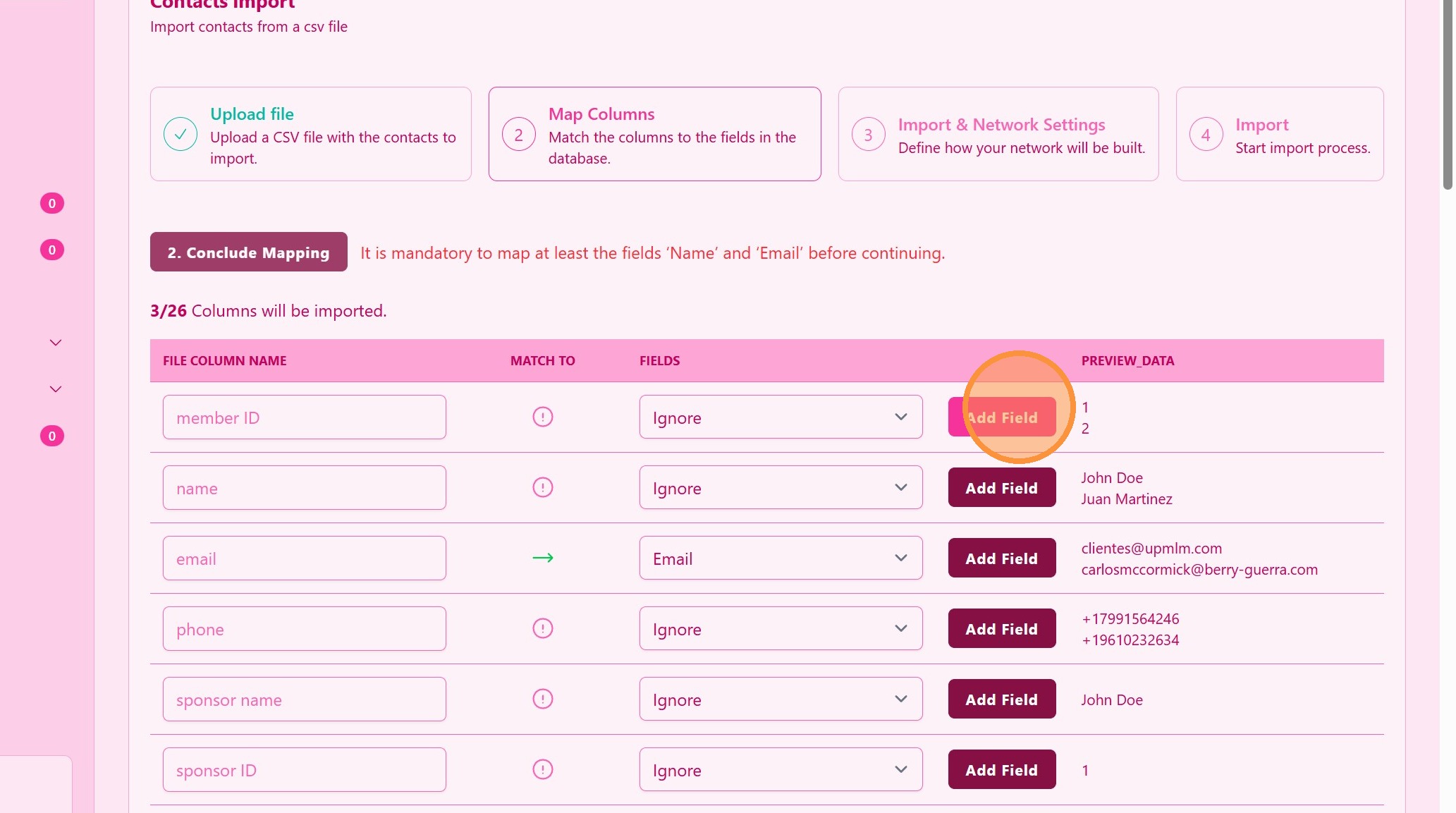
6. ### Opret et brugerdefineret feltnavn
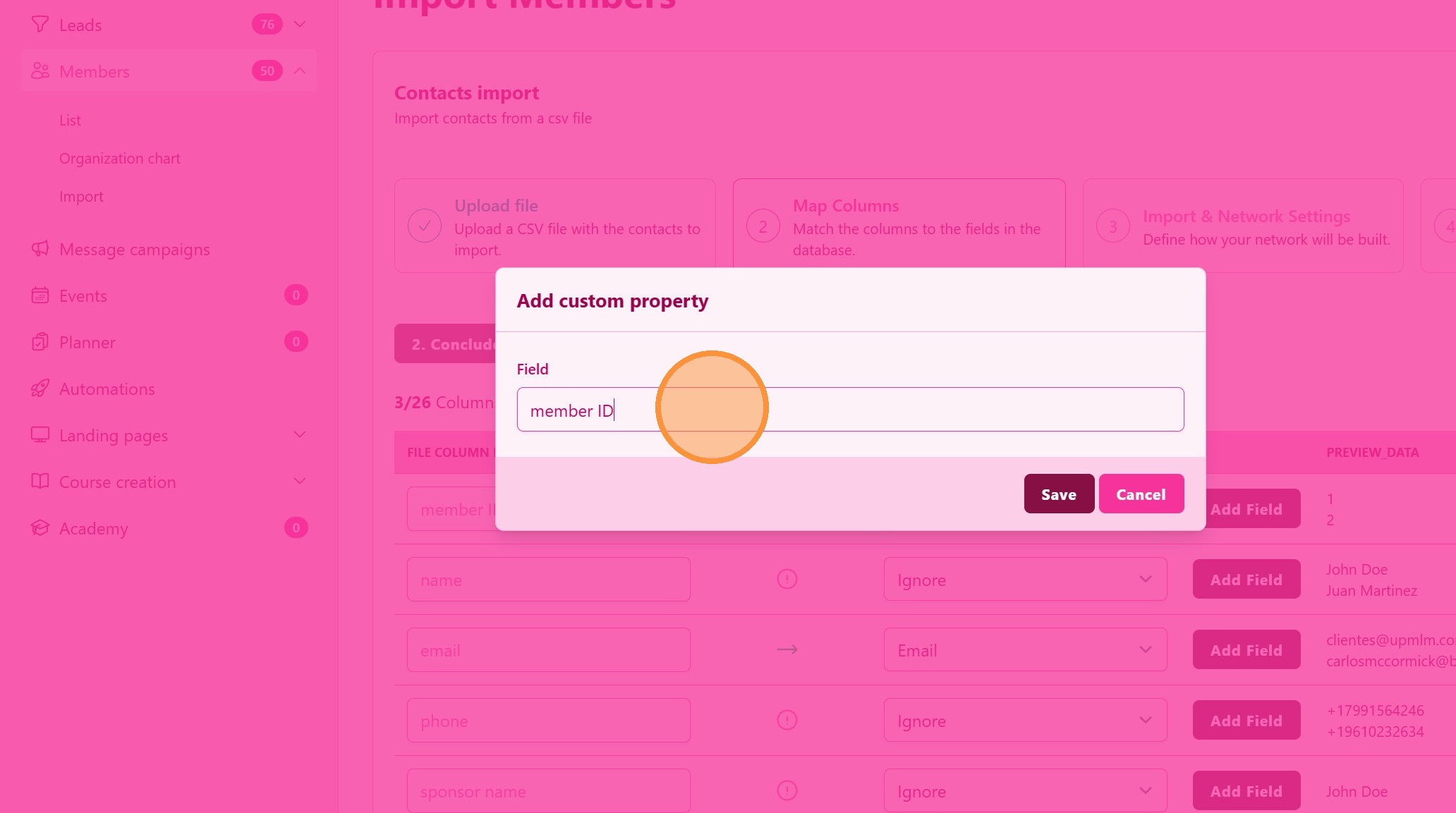
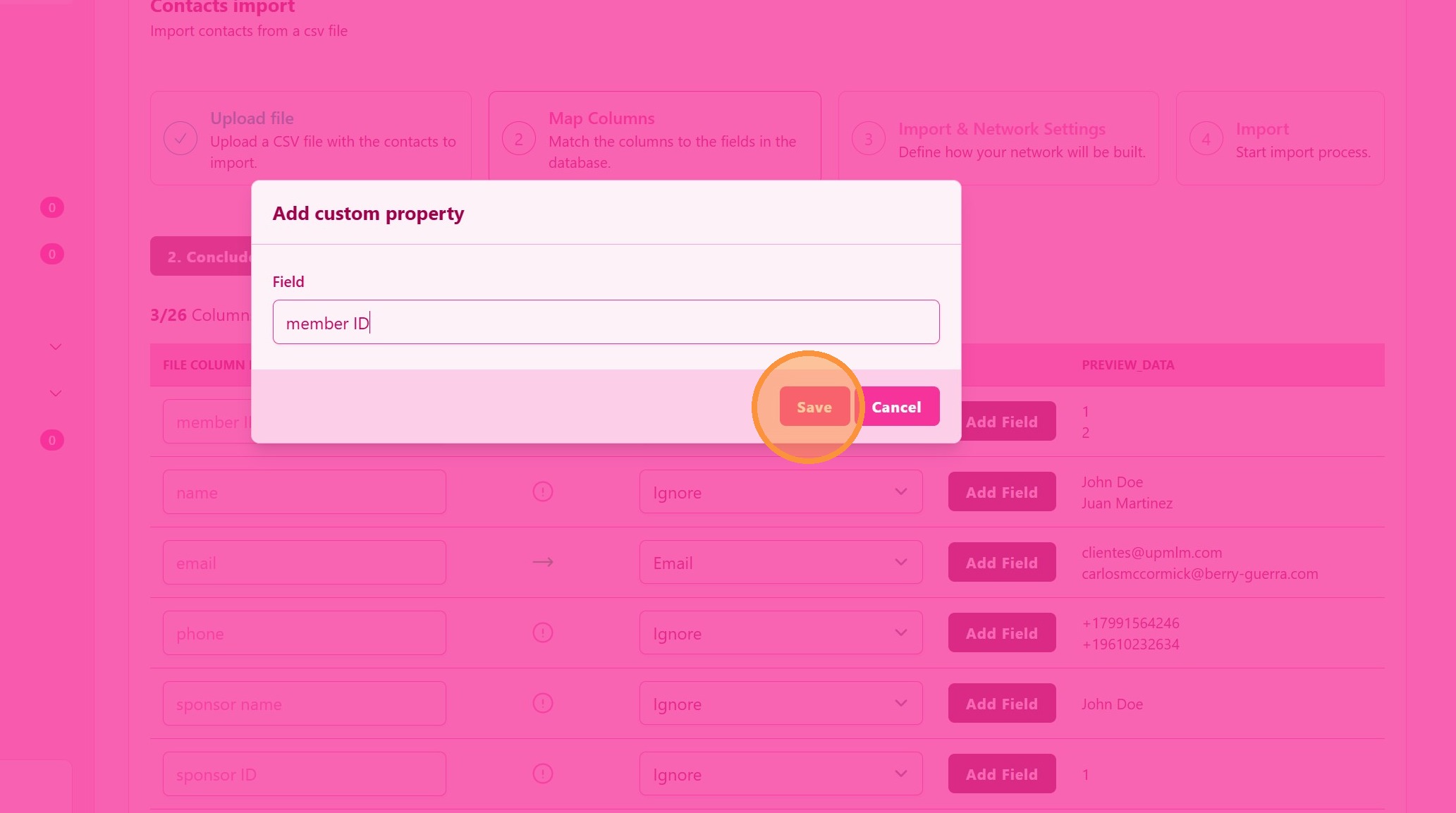
7. Klik på “Gem”
8. Dit brugerdefinerede felt tildeles automatisk
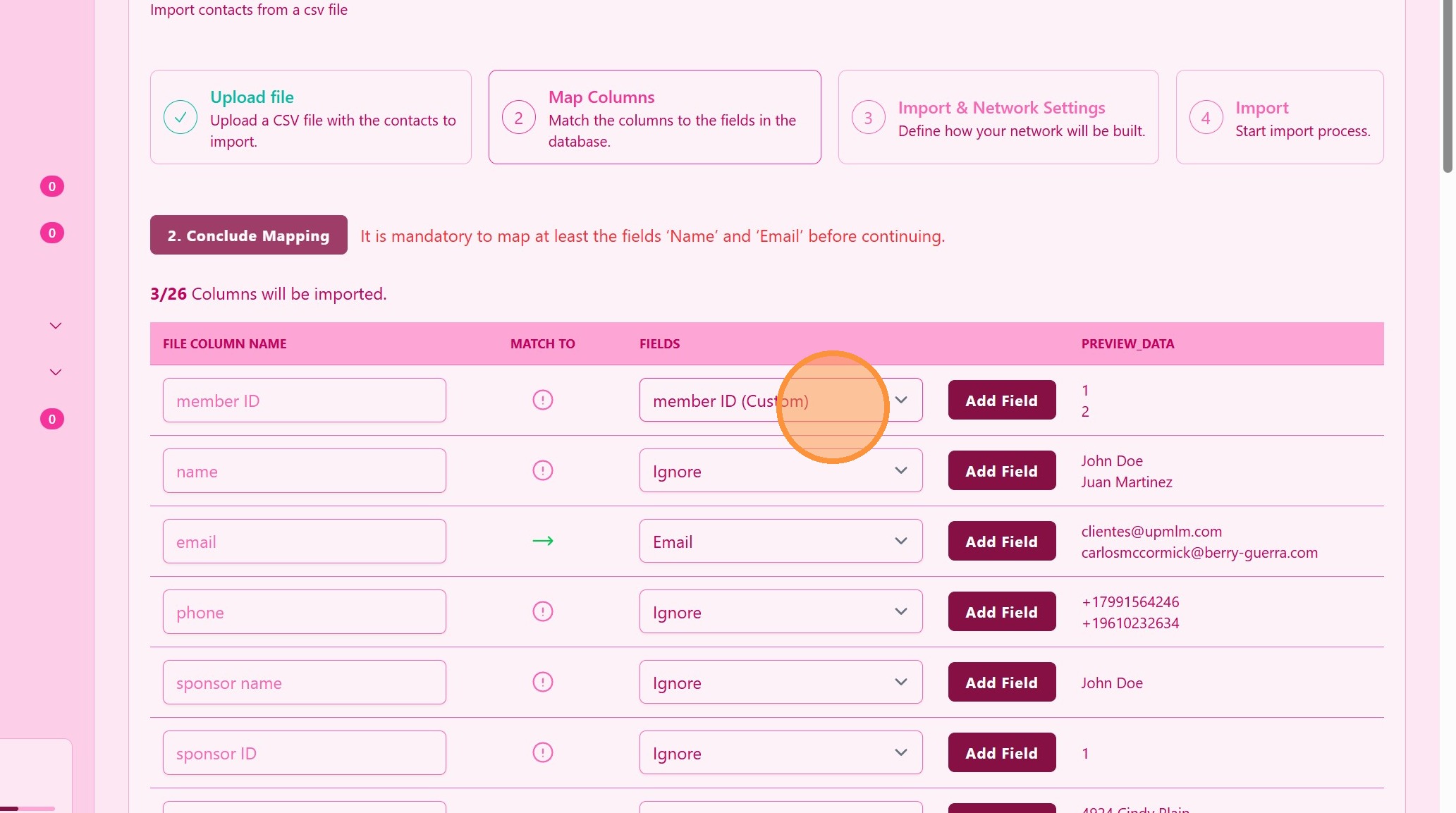
9. Match navn
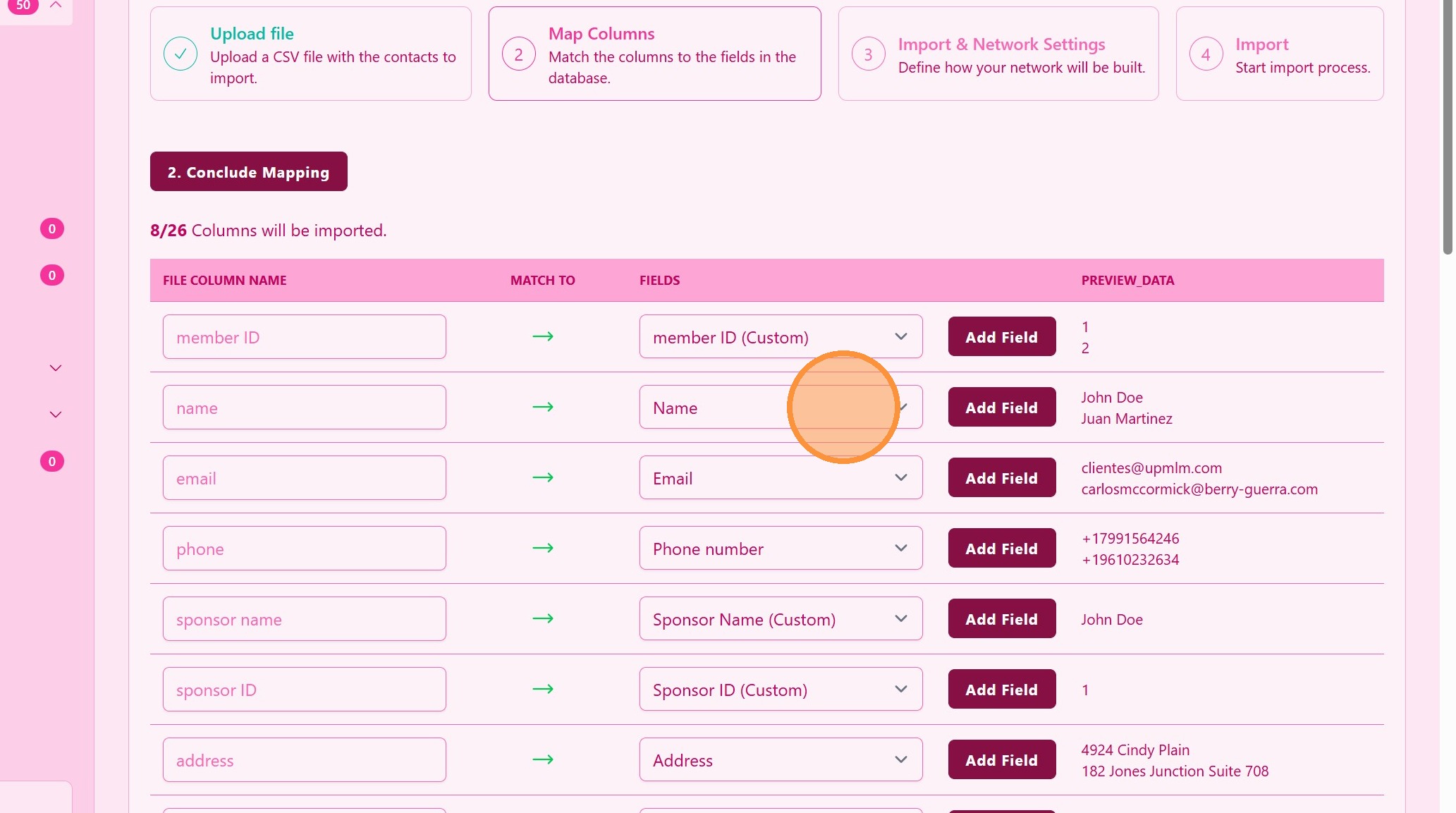
10. ### Opbygning af forretningstræ
Hvis det er muligt, skal du identificere feltet med sponsor-id og/eller sponsornavn. Dette er ikke obligatorisk, men meget nyttigt til visualisering af forretningstræet,
> Med sponsoroplysningerne kan du bygge dit netværkstræ!
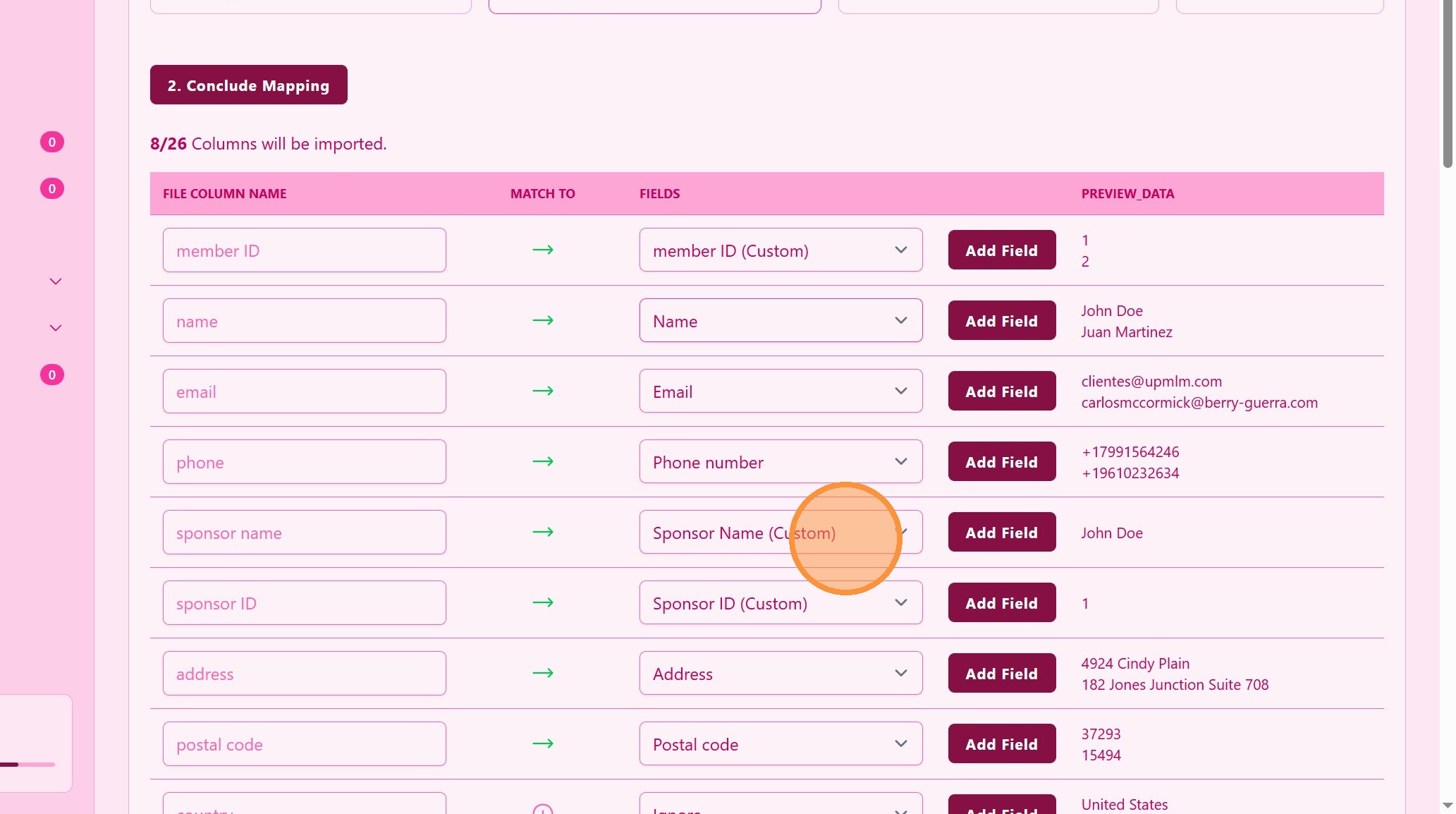
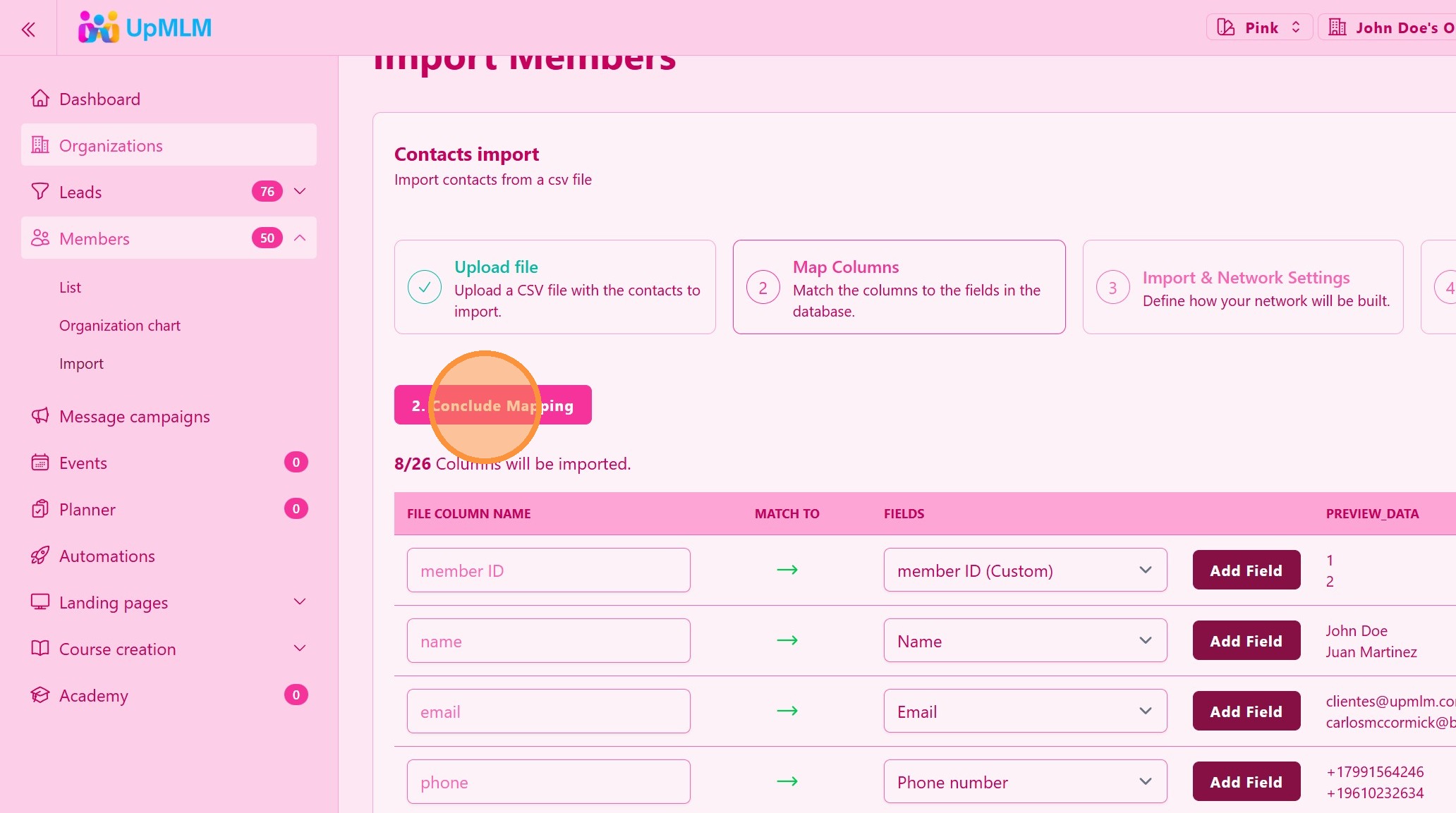
11. ### Afslut tilknytning
Gennemgå feltmatchen, husk, dine filfelter er til venstre, og de skal matche UpMLM-felterne til højre.
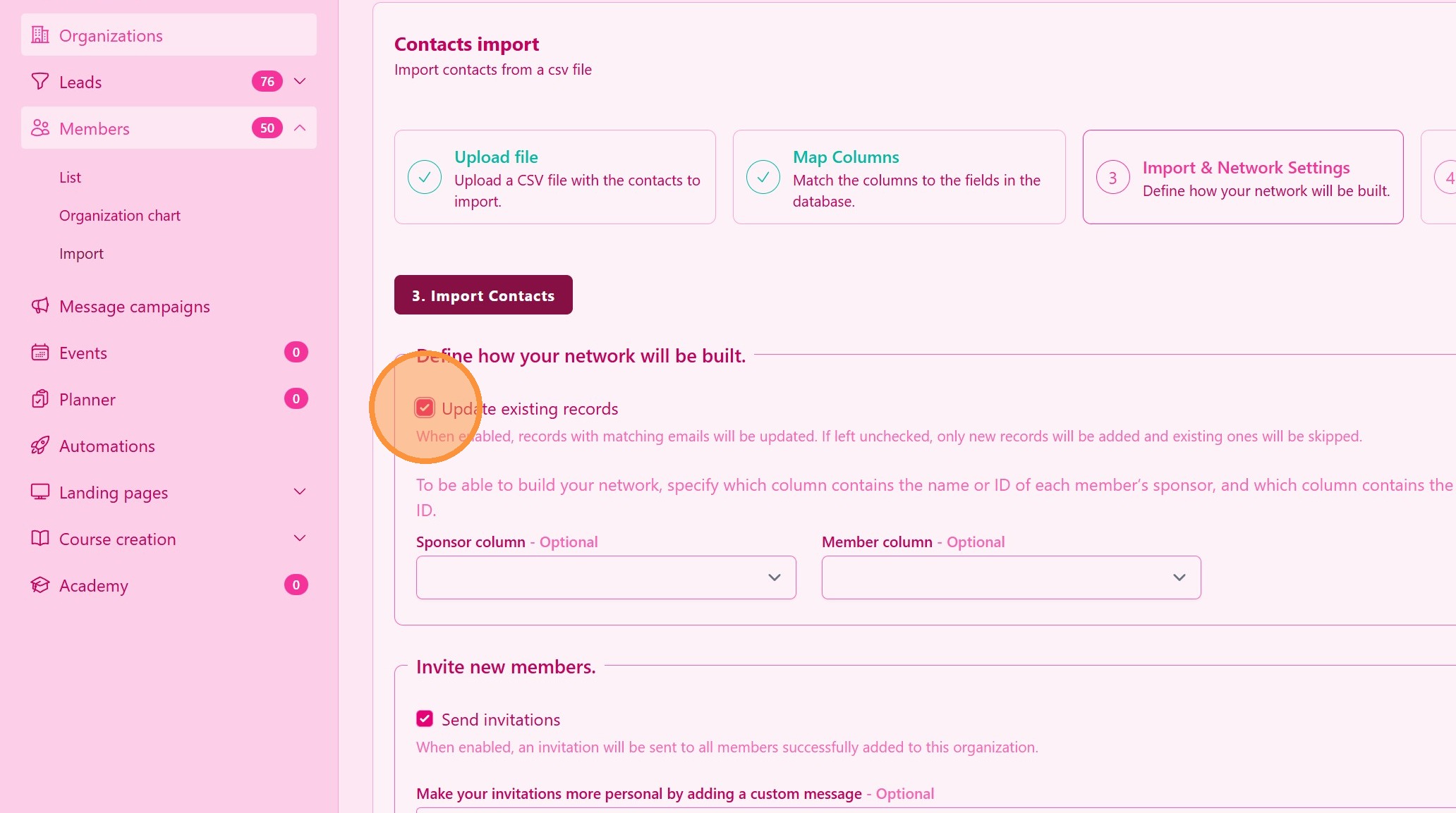
12. ### Opdater eksisterende poster
Hvis valgt, vil de felter, du matcher her, blive opdateret i UpMLM-databasen. Hvis ikke valgt, vil kun medlemmer med nye e-mails blive importeret.
13. ### Byg dit netværkstræ
Hvis du har sponsornavnet, kan du matche sponsornavnet (til venstre) for hvert medlem (til højre)
> Dette trin er ikke obligatorisk, men anbefales stærkt
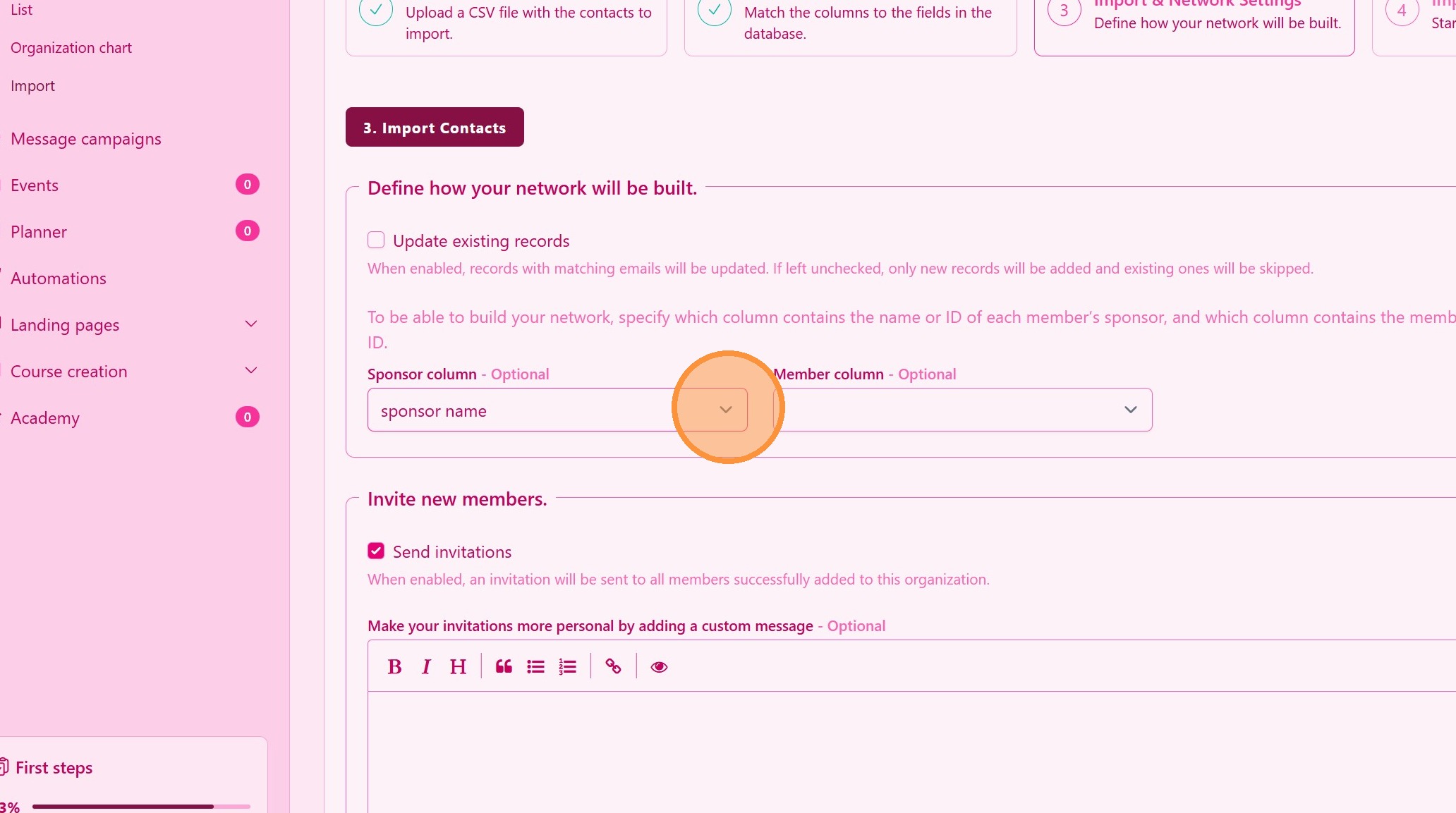
14. Klik på denne rullemenu.
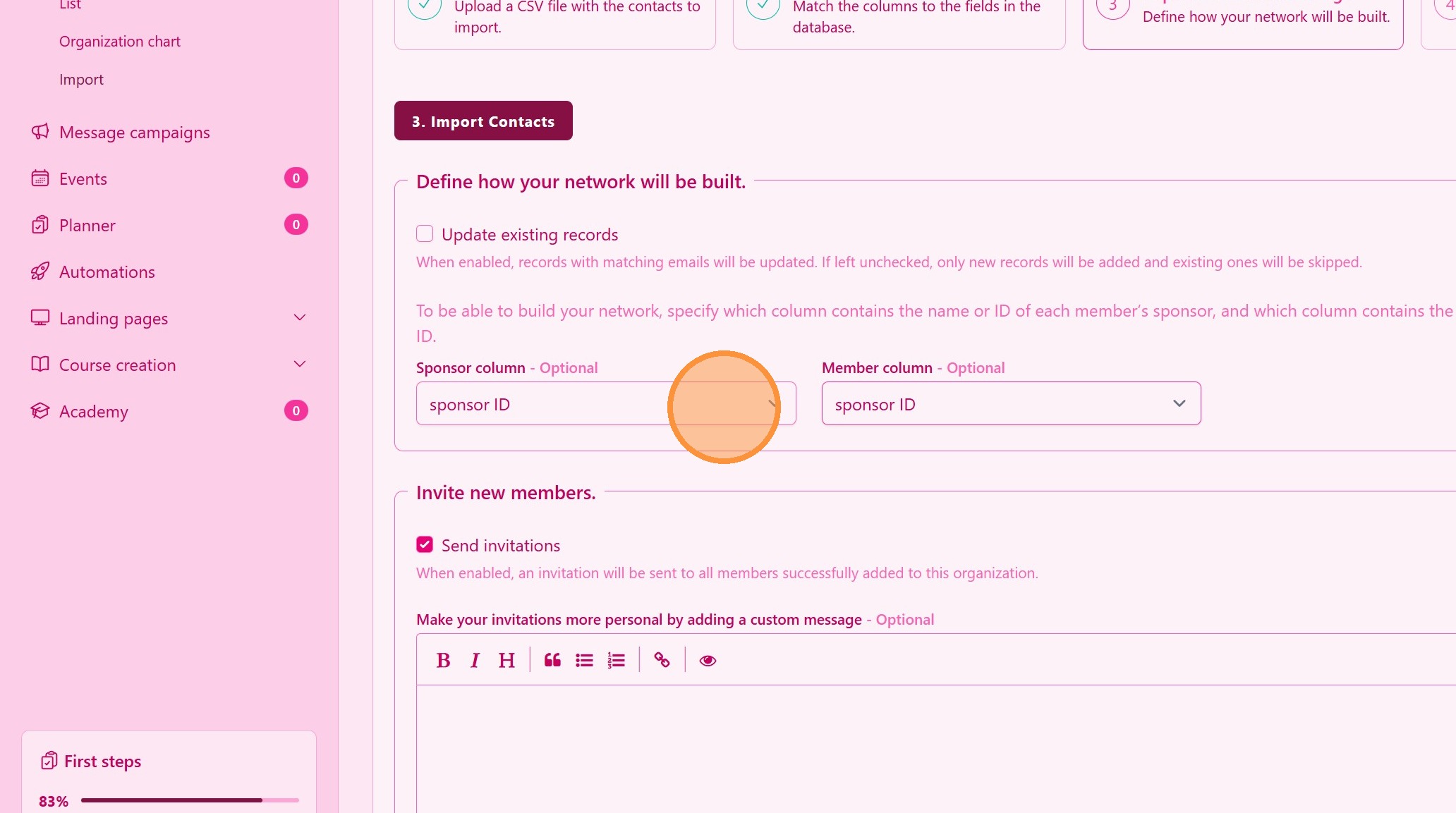
15. ### Alternativ opbygning af netværkstræ
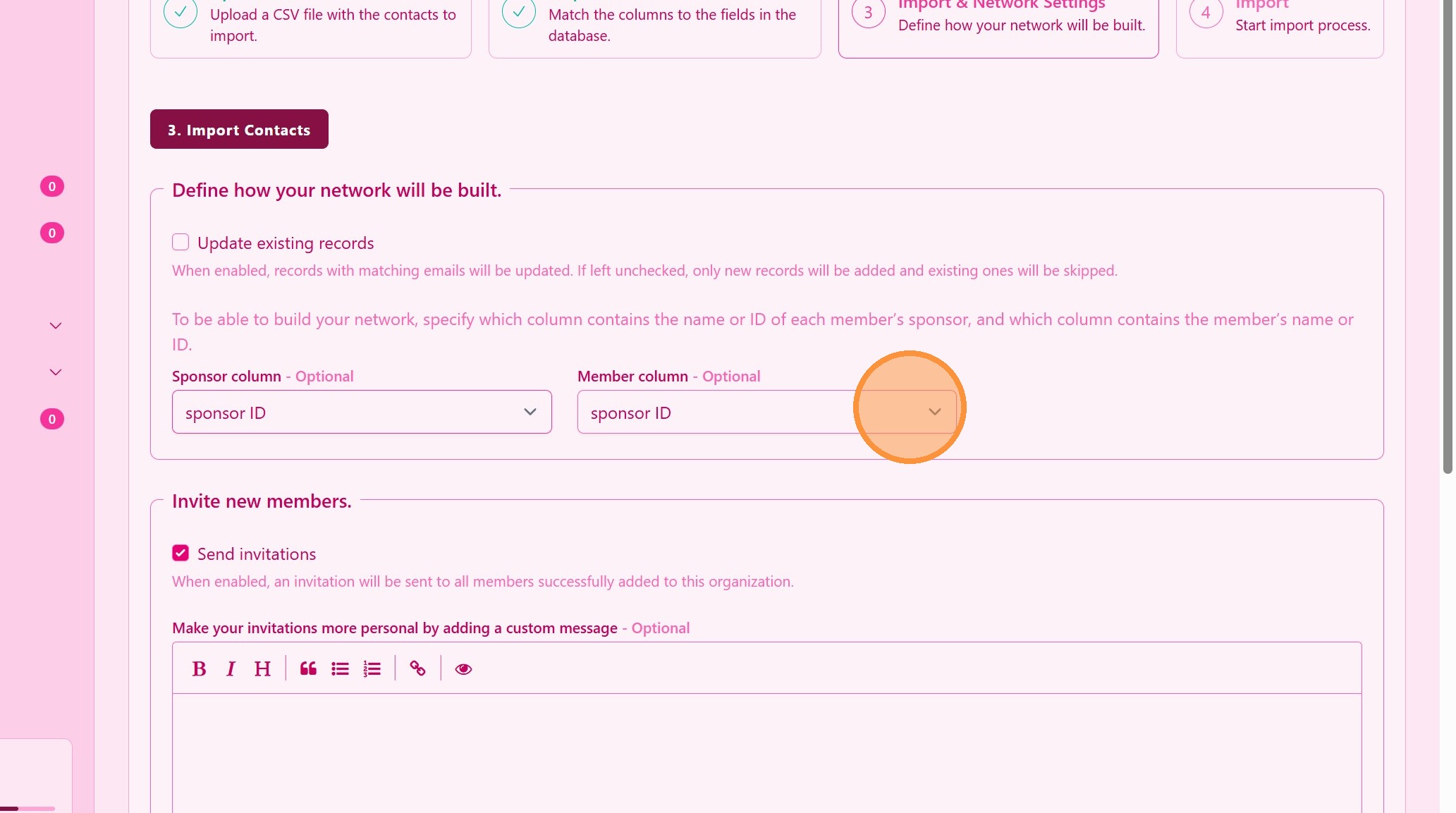
Hvis du har sponsor-ID’et, kan du matche sponsor-ID’et (til venstre) for hvert medlems-ID (til højre)
> Du kan ikke matche sponsornavn med medlemsnavn eller omvendt
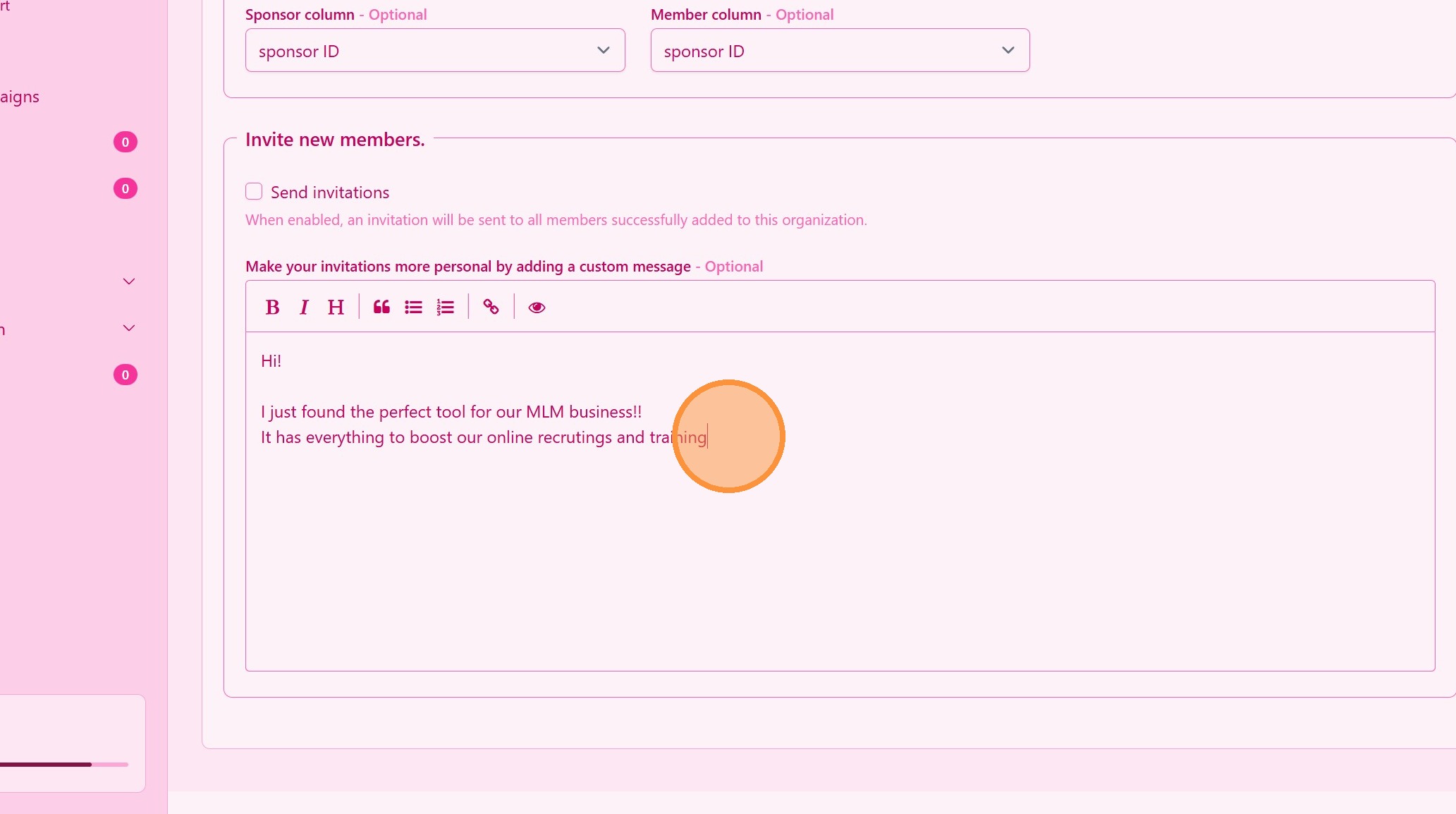
16. ### Send invitationer til importerede kontakter
Efter importen skal du vælge Send invitationer til dit netværk for at deltage gratis.
> Invitationer giver kontakter mulighed for at oprette forbindelse og få adgang til alt dit indhold på UpMLM-platformen gratis.
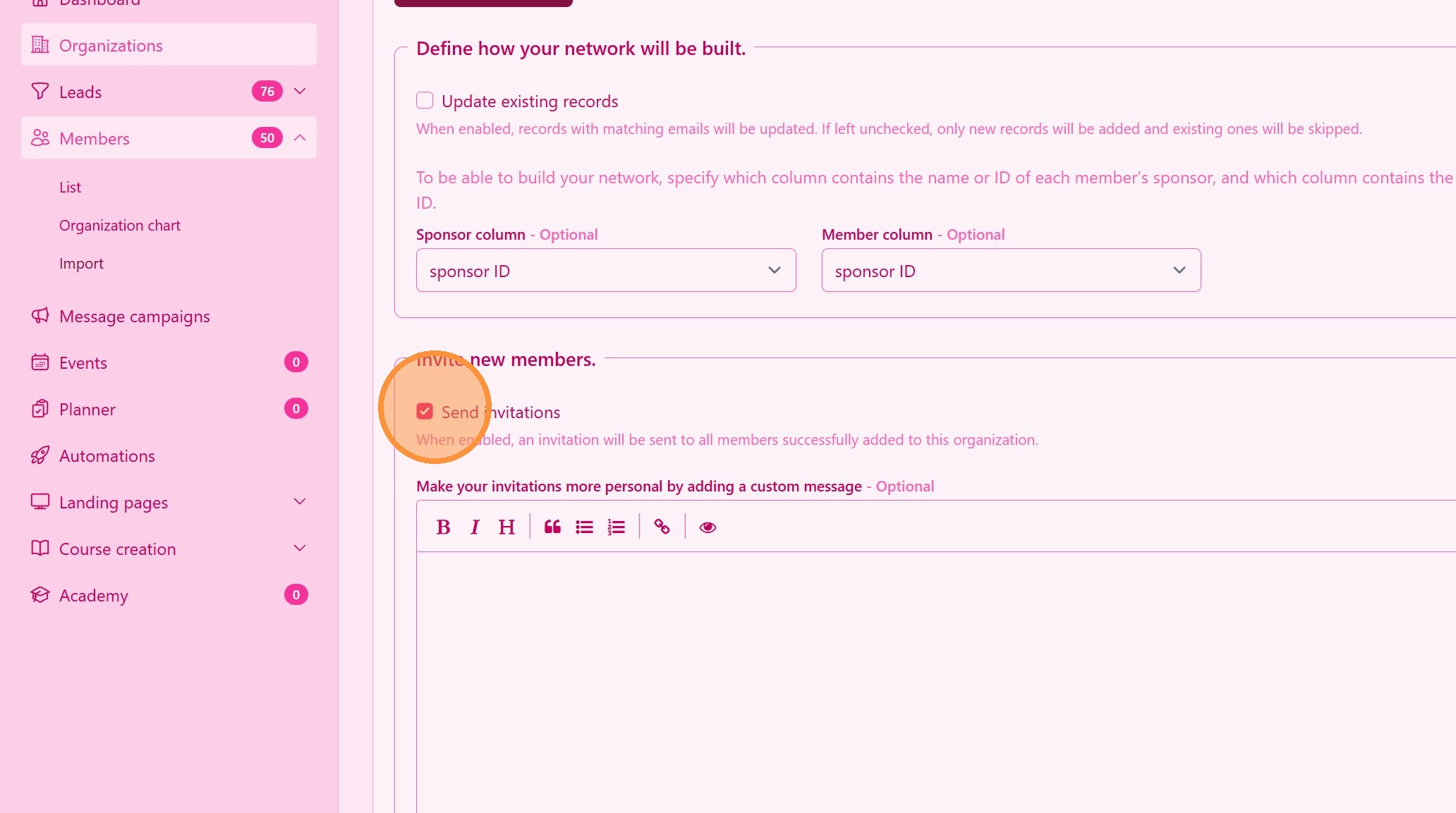
17. Opret en brugerdefineret besked til dit team
18. ### Importer kontakter
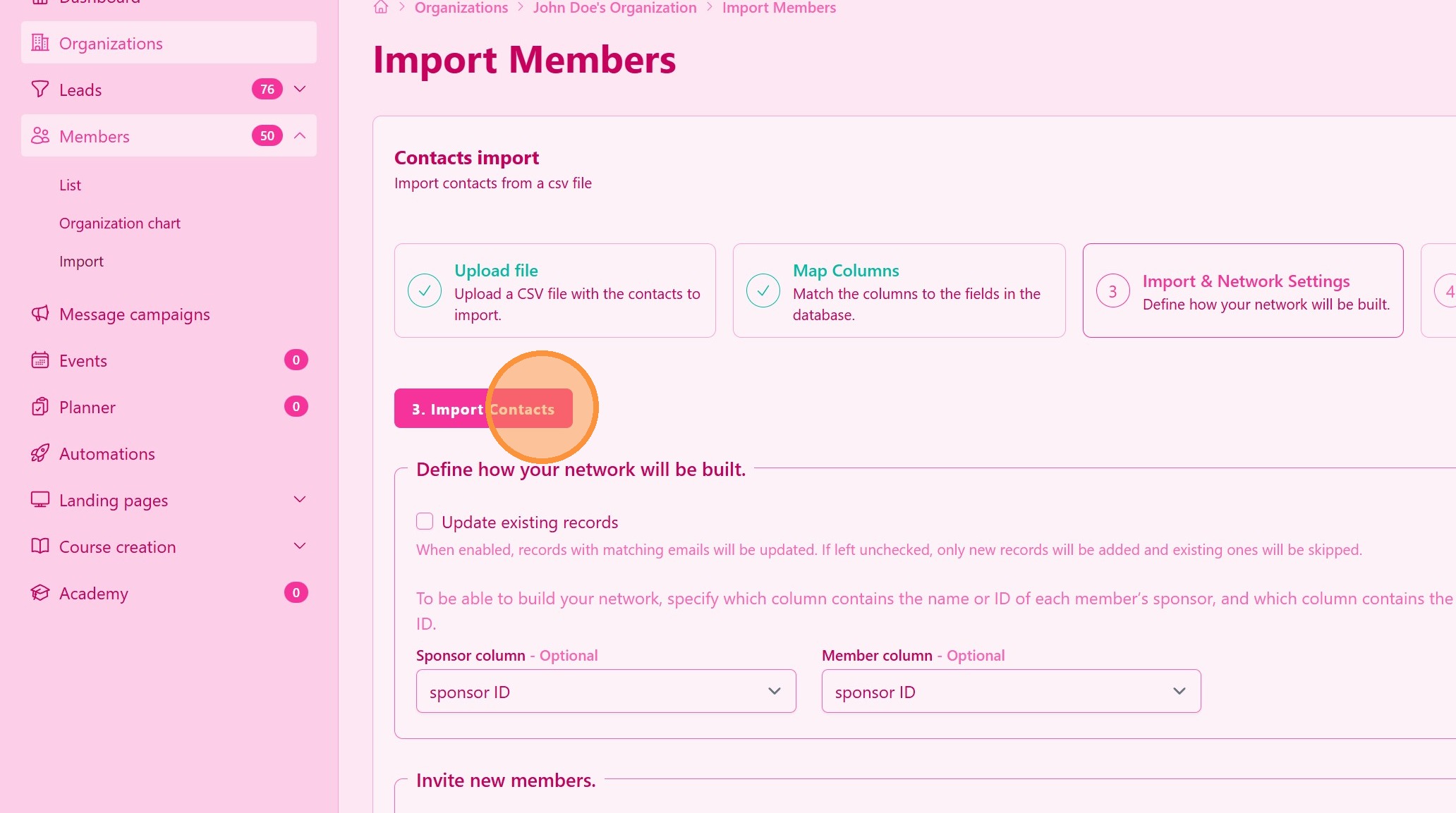
Klik på Importer kontakter, og så er du færdig. Du kan navigere væk, mens vi behandler og bygger dit netværkstræ.
> Denne proces kan tage nogle minutter. Vi sender en notifikation, når vi er færdige.
Tip: ## Praktiske tips
-
Tjek dit filformat: Vi accepterer kun Excel- eller CSV-filformater. Download her en Excel-skabelon eller CSV-skabelon
-
Undgå duplikater: Gennemgå eksisterende kontakter før import for at forhindre duplikater.
-
Personliggør invitationer: Tilpas invitationsteksten, hvis muligt, for at øge acceptraten.
Tip: ## Konklusion
Import af kontakter og afsendelse af invitationer i UpMLM hjælper dig med at vækste dit netværk hurtigt, mens du holder dine data organiseret. Denne proces sparer tid, reducerer manuelt arbejde og understøtter konsekvent opfølgning med nye kontakter.