Sådan importerer du leads ved hjælp af UpMLM
Introduktion
I denne vejledning lærer du, hvordan du importerer leads ved hjælp af UpMLM. Når du er færdig med denne guide, vil du være i stand til at uploade kontaktlister, kortlægge felter korrekt og sikre, at dine kontakter er klar til opfølgning og kommunikation.
1. ### Åbn Leads-sektionen
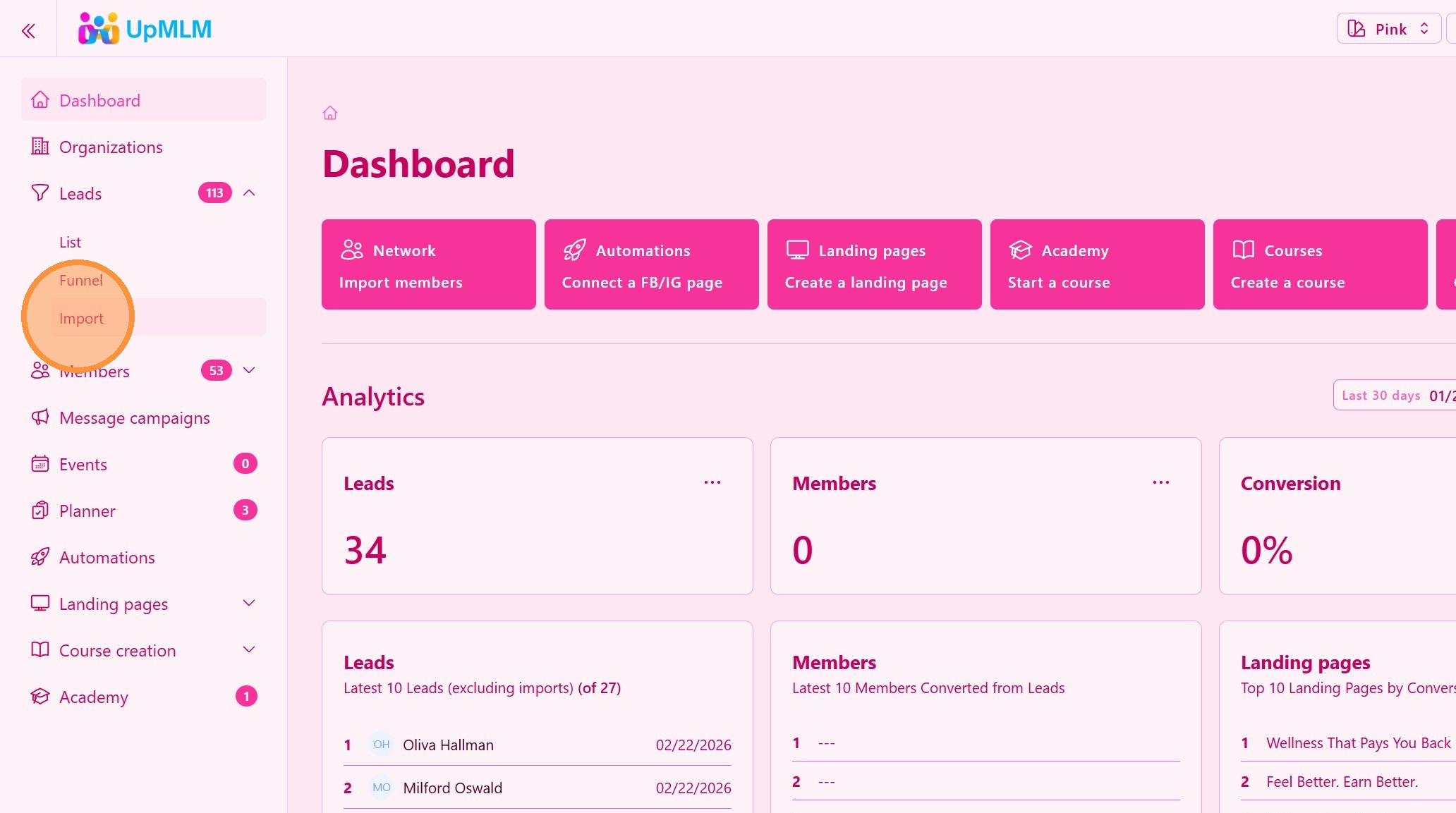
Fra hovednavigationsmenuen skal du klikke på Leads og derefter Importér.
> Dette vil åbne en importguide.
2. ### Upload kontaktfilen
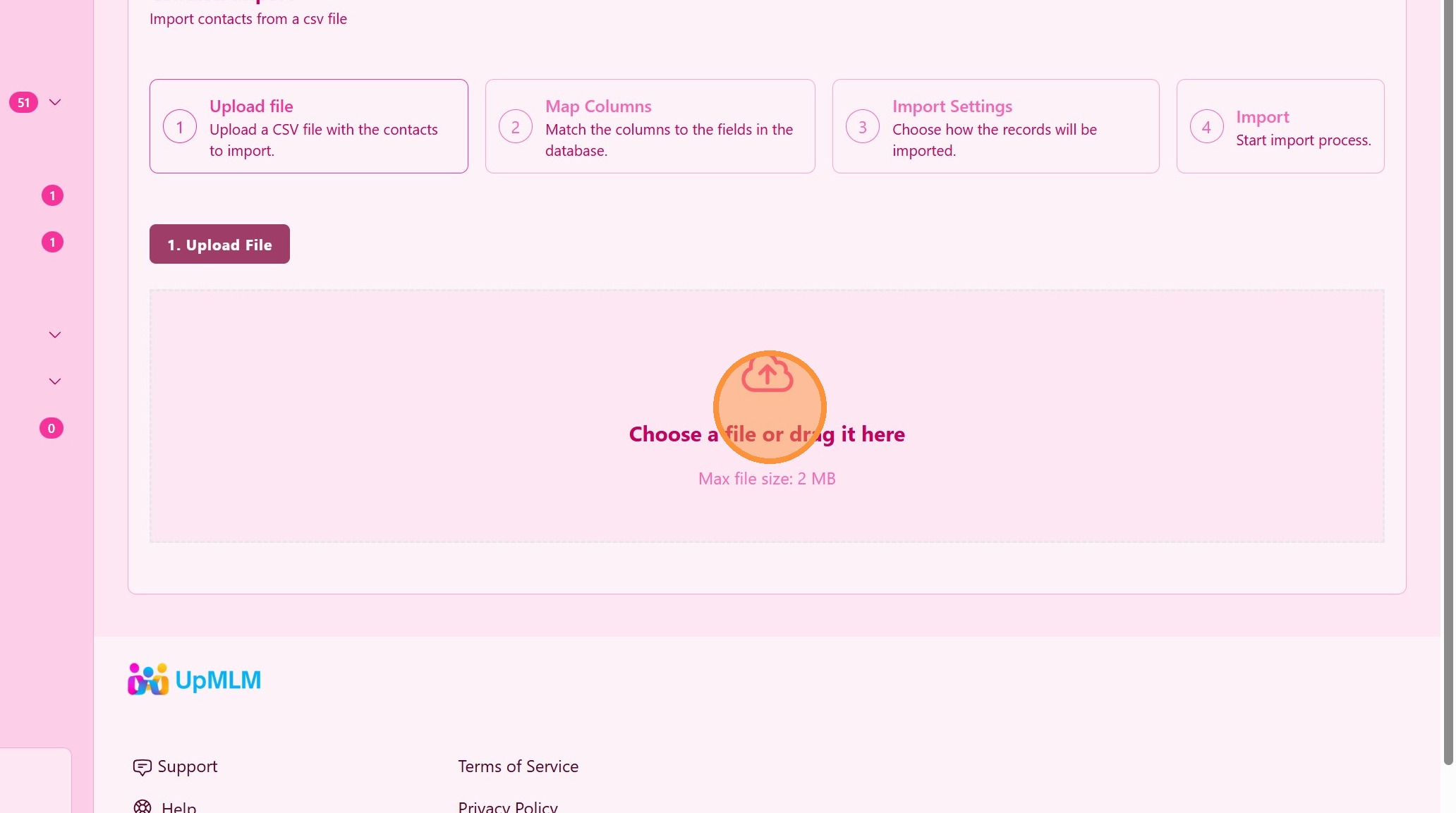
Vælg og upload din kontaktfil (Excel- eller CSV-fil). Download en Excel eller CSV skabelon.
> Sørg for, at filen følger det krævede format for en vellykket import.
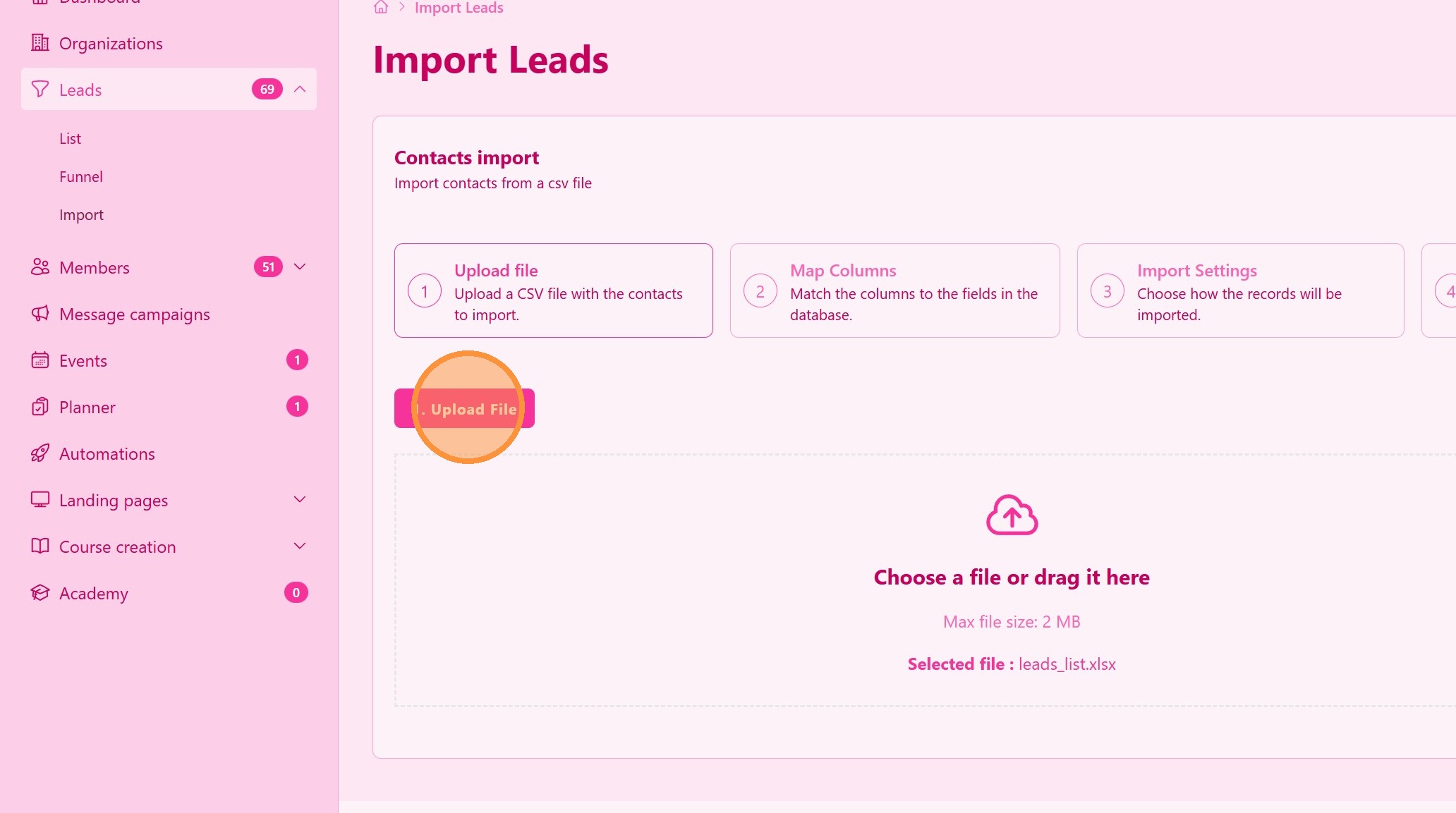
3. Klik på “Upload fil”
4. ### Tilknyt kontaktfelter
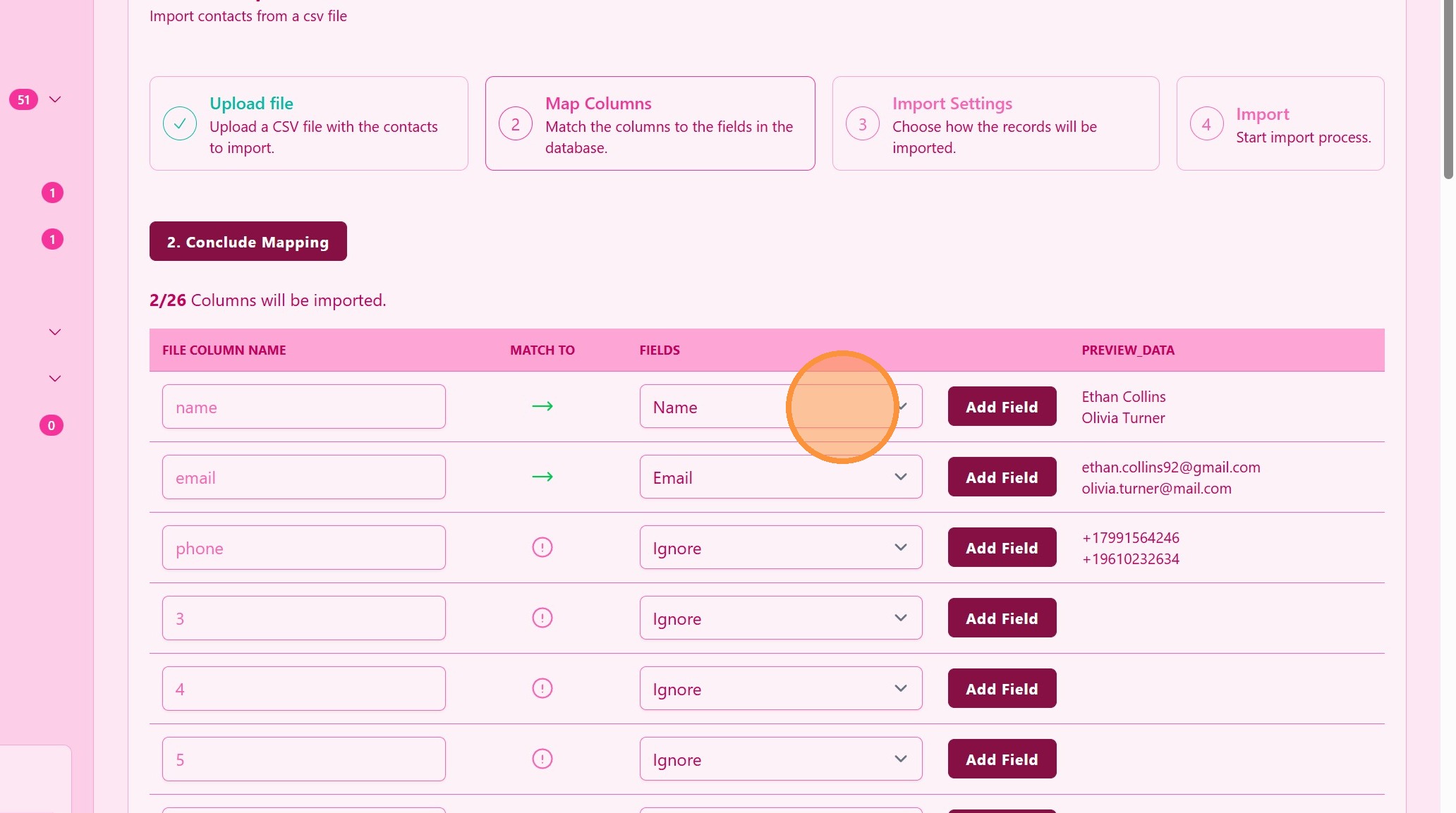
Match kolonnerne i din fil med de tilsvarende felter i UpMLM.
> Korrekt tilknytning sikrer, at data importeres præcist.
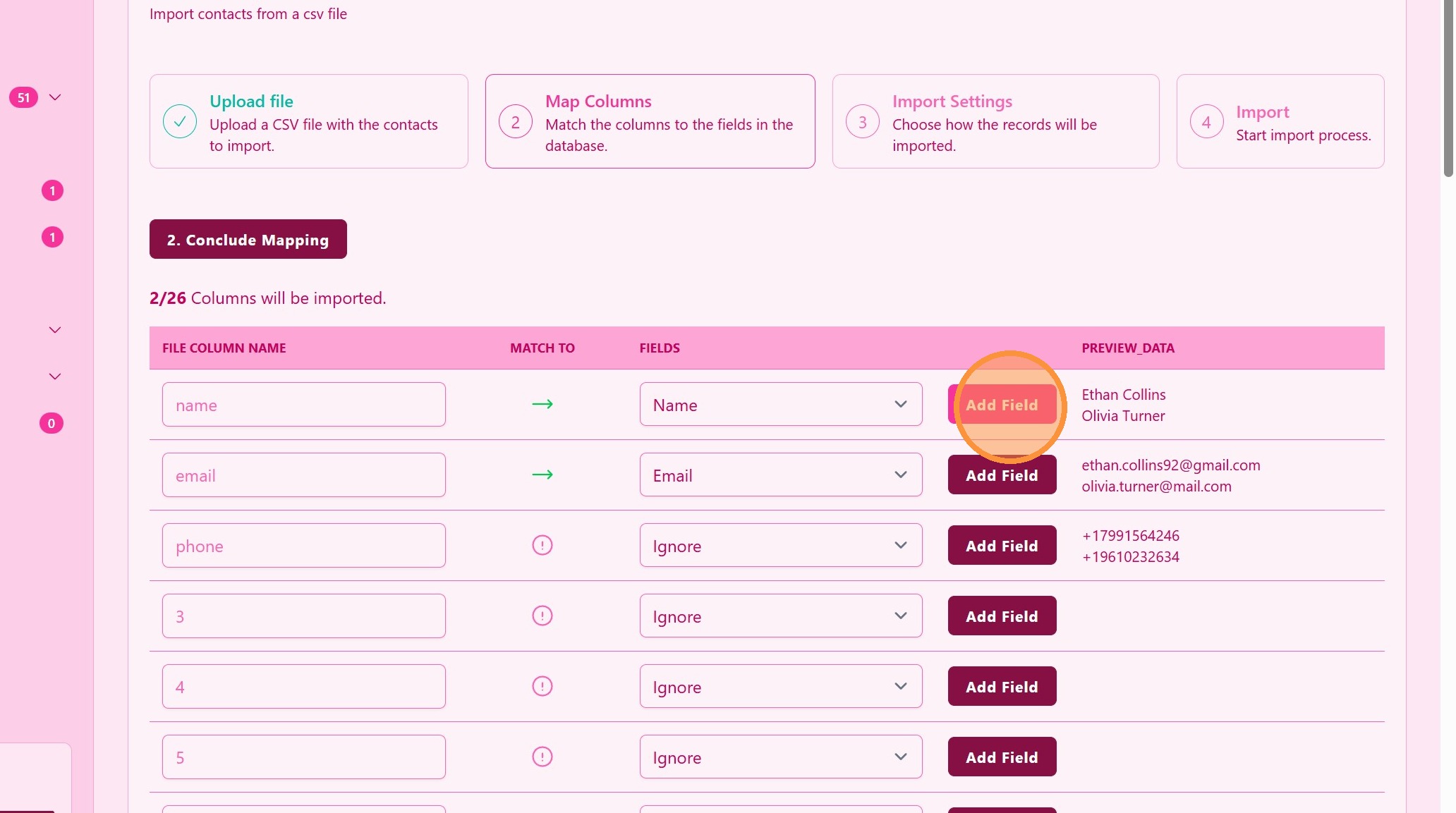
5. ### Brugerdefinerede felter
Klik på Tilføj felt for at oprette brugerdefinerede felter, der matcher dine fildata
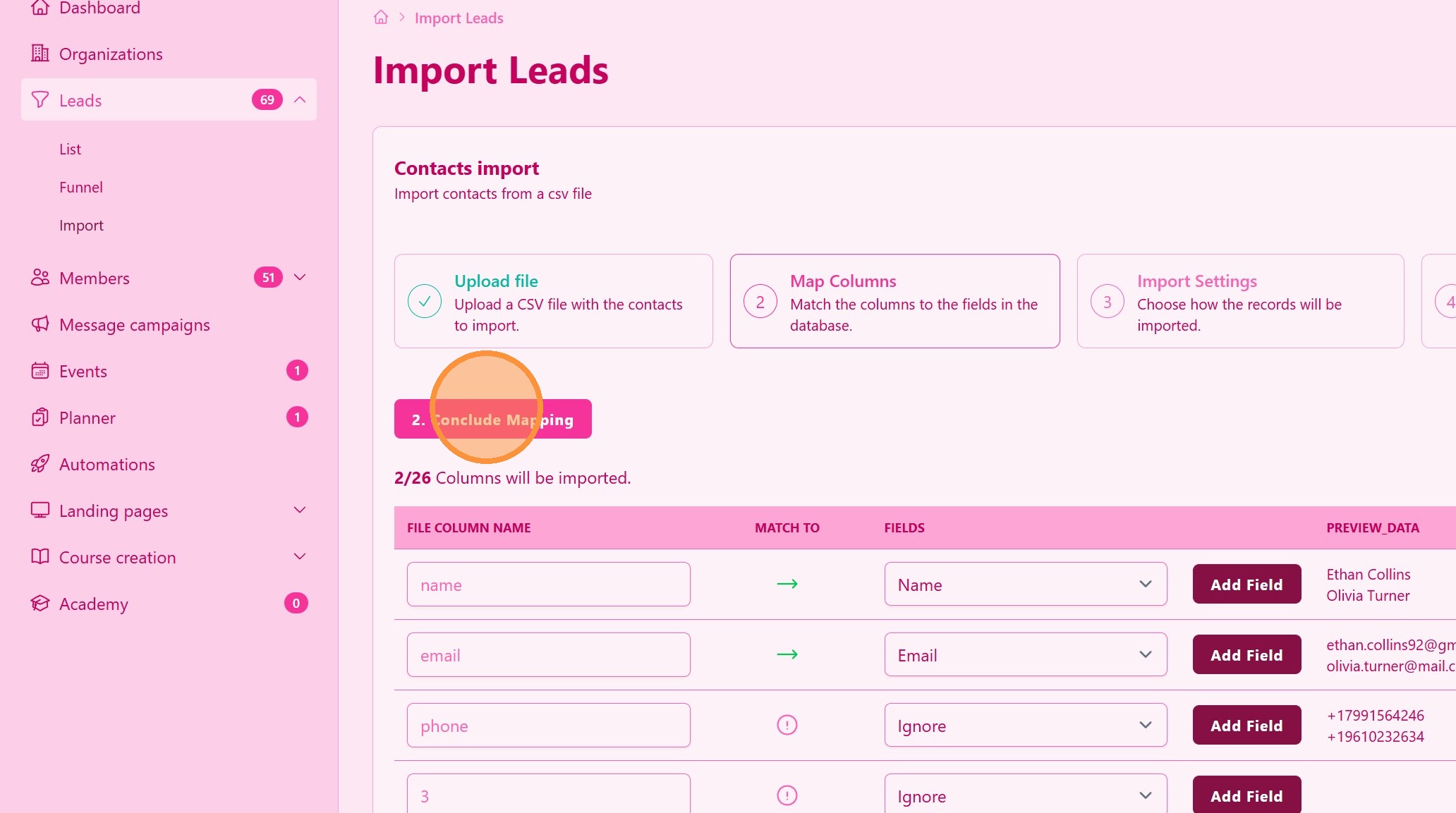
6. ### Bekræft og fuldfør importen
Gennemgå tilknytningen og bekræft importen.
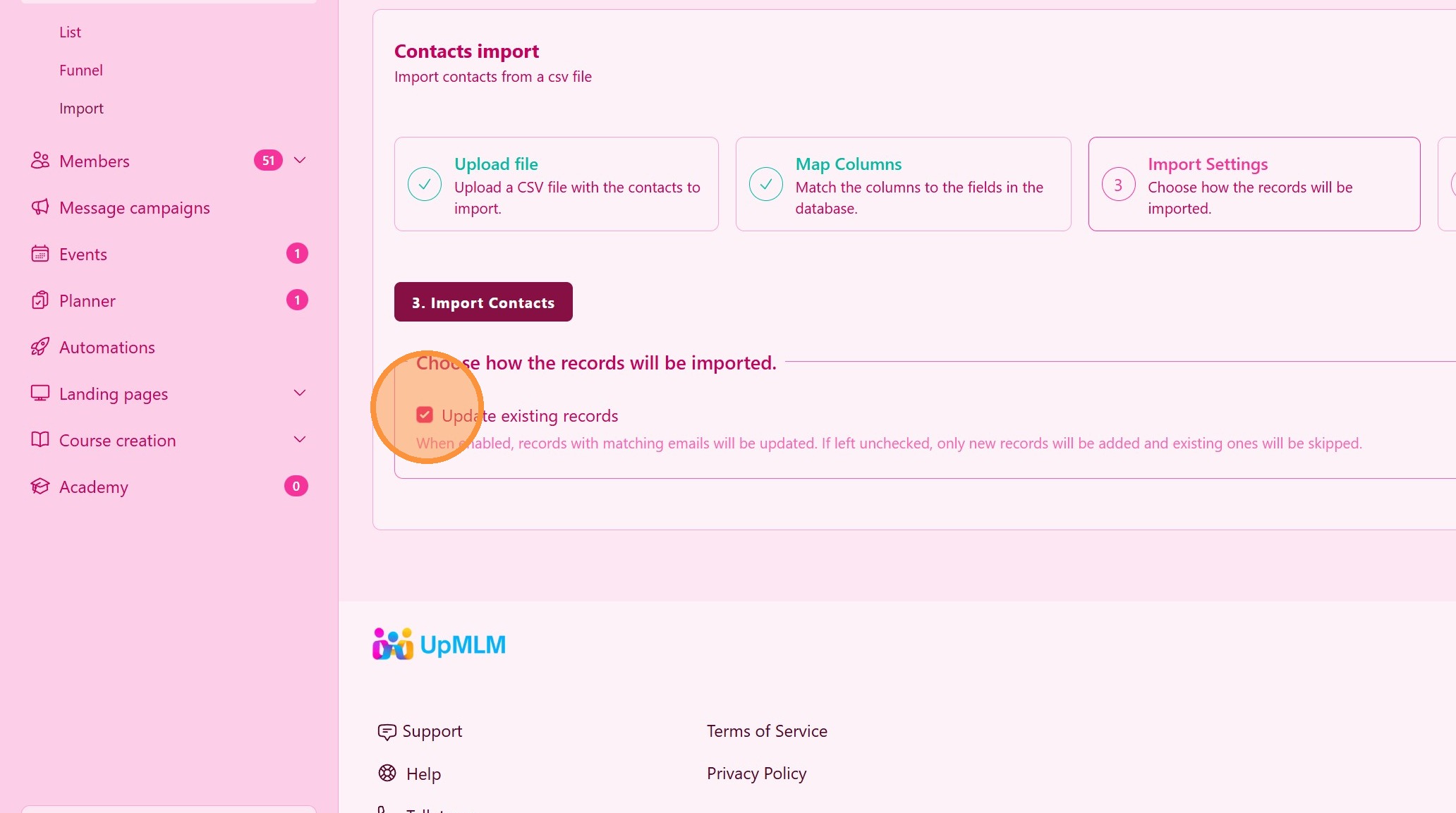
7. ### Tjek Opdater kontakter
Når aktiveret, vil poster med matchende e-mails blive opdateret.
Hvis det ikke er markeret, tilføjes kun nye poster, og eksisterende overspringes.
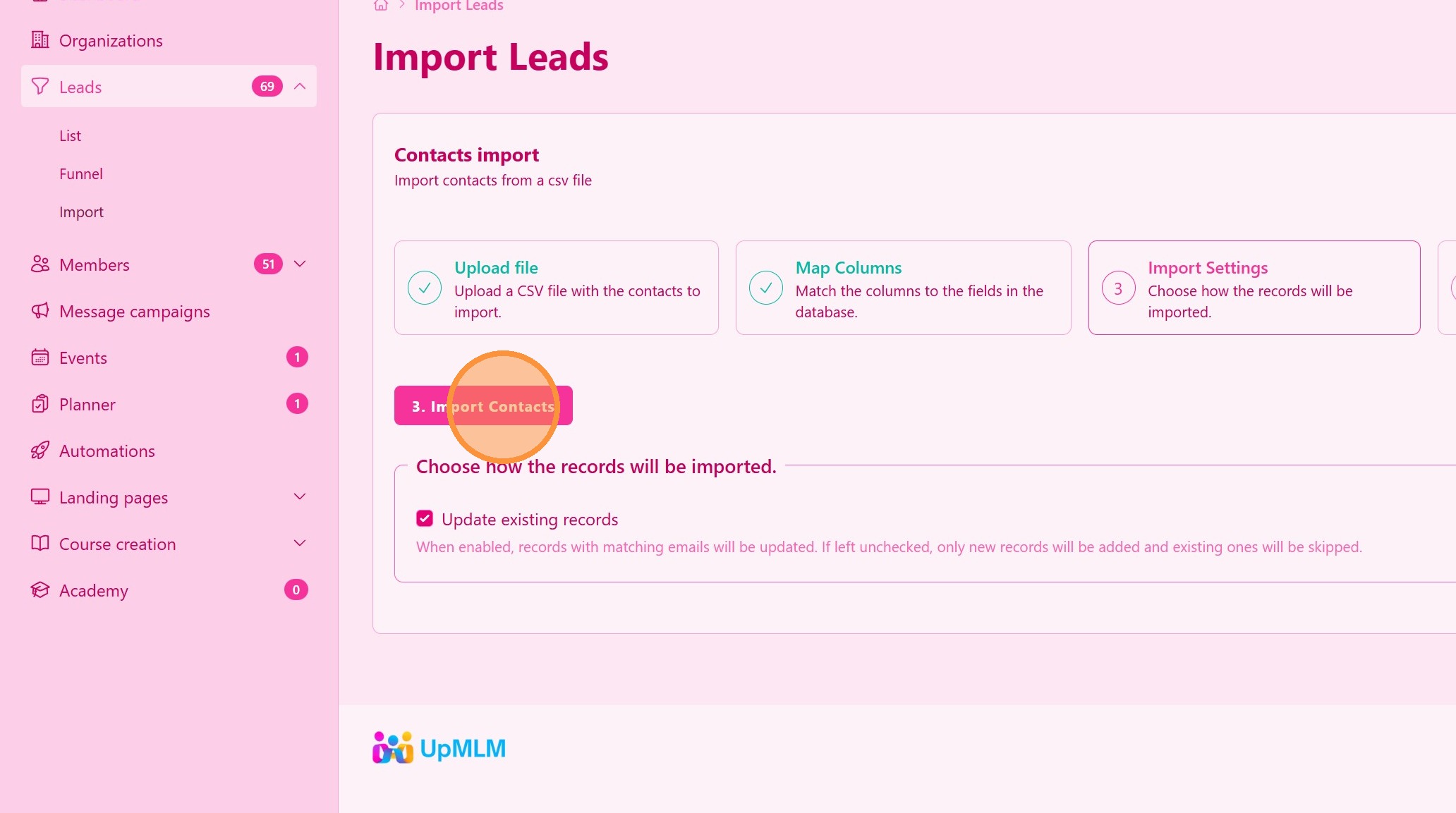
8. ### Importer kontakter
Klik på Importer kontakter for at starte filupload og leads-behandling.
> Leads vil være tilgængelige i leads-tabellen
Tip: ## Praktiske tips
-
Brug den anbefalede skabelon: Dette hjælper med at undgå formateringsproblemer.
-
Tjek for dubletter: Rens din fil før import for at forhindre dubletter.
-
Gennemgå importerede data: Bekræft kontakter efter import for at sikre nøjagtighed.
Tip: ## Konklusion
At importere kontakter ved hjælp af UpMLM sparer tid og hjælper dig med at administrere store kontaktlister effektivt. Denne funktion understøtter organiseret kommunikation og konsekvent opfølgning med dit publikum.