Jak importovat leady pomocí UpMLM
Úvod
V tomto tutoriálu se naučíte, jak importovat leady pomocí UpMLM. Na konci tohoto průvodce budete schopni nahrávat seznamy kontaktů, správně mapovat pole a zajistit, aby vaše kontakty byly připraveny na následnou komunikaci.
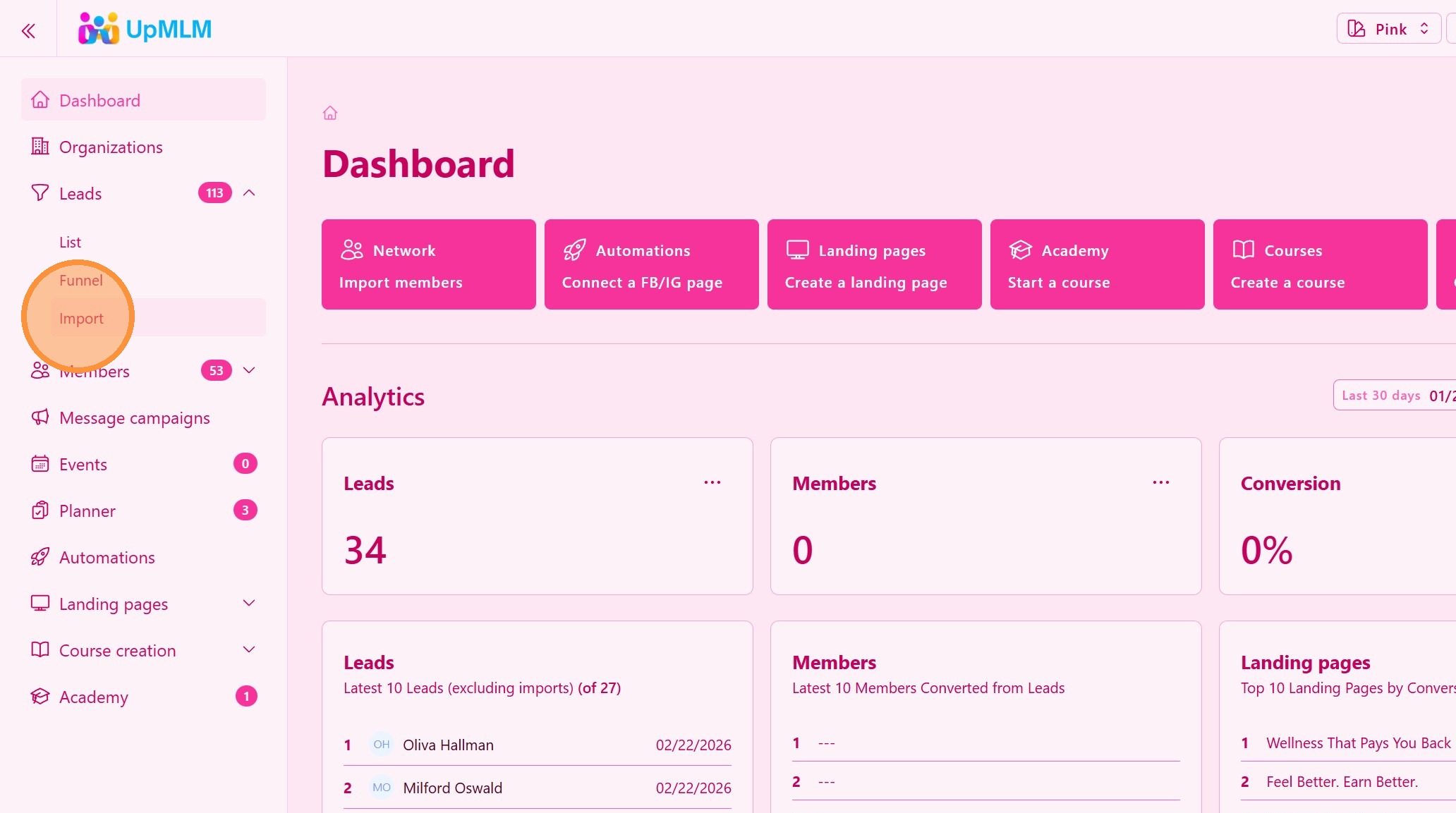
1. ### Otevřete sekci Leads (Leady)
Z hlavní navigační nabídky klikněte na Leads a poté na Import.
> Tím se otevře průvodce importem.
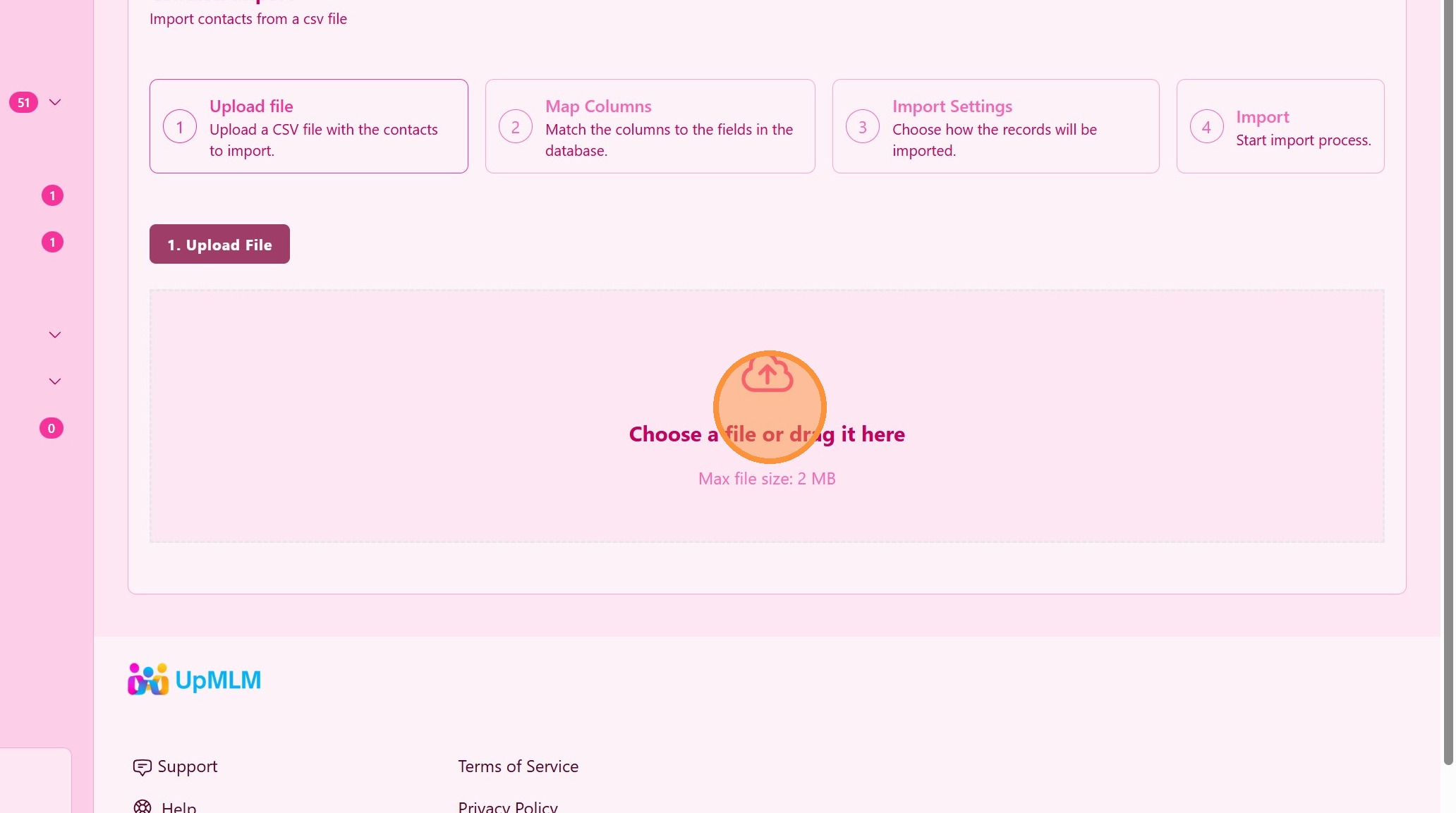
2. ### Nahrajte soubor s kontakty
Vyberte a nahrajte svůj soubor s kontakty (soubor Exel nebo CSV). Stáhněte si Excelovou nebo CSV šablonu.
> Ujistěte se, že soubor dodržuje požadovaný formát pro úspěšný import.
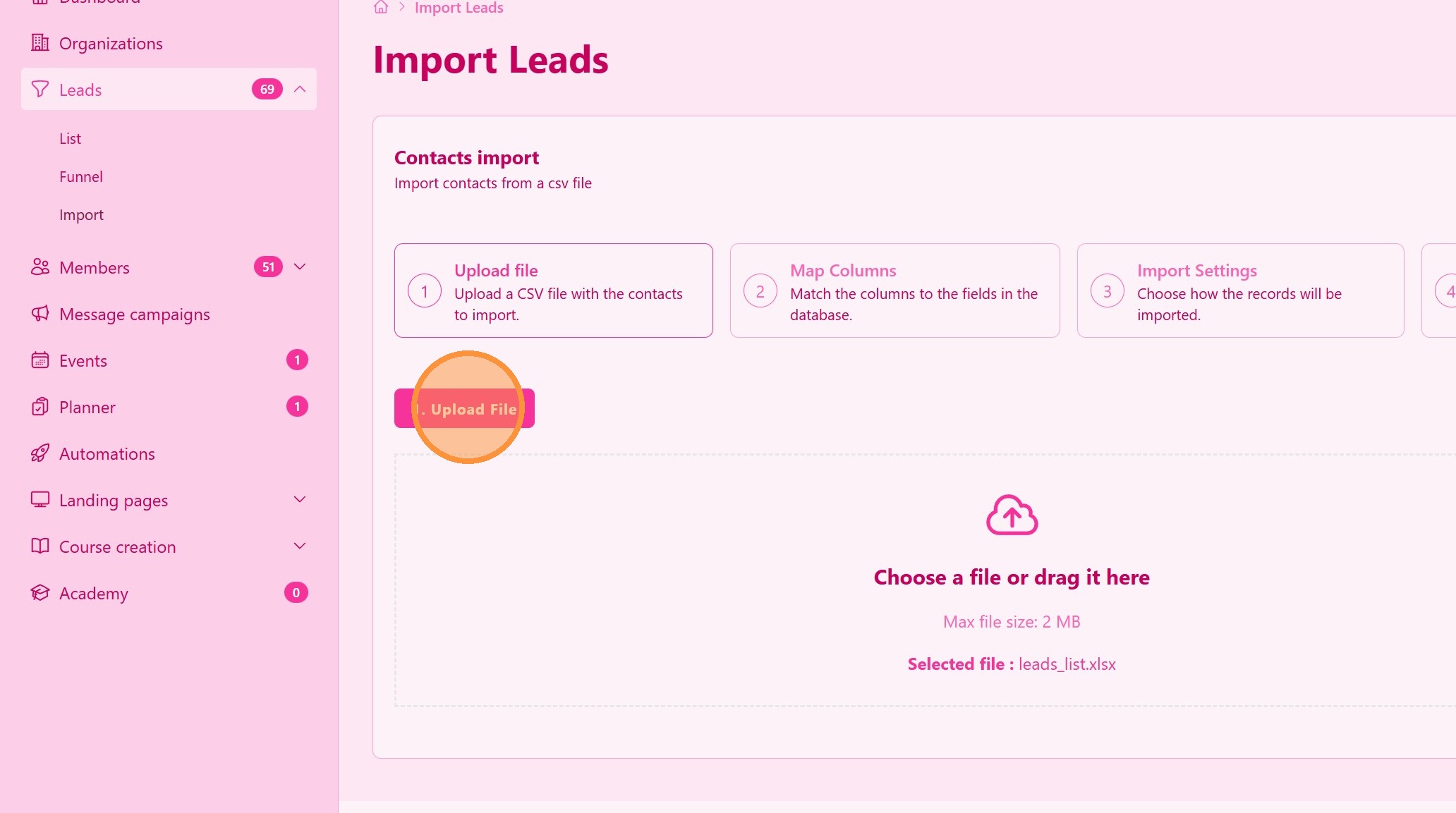
3. Klikněte na “Upload File” (Nahrát soubor)
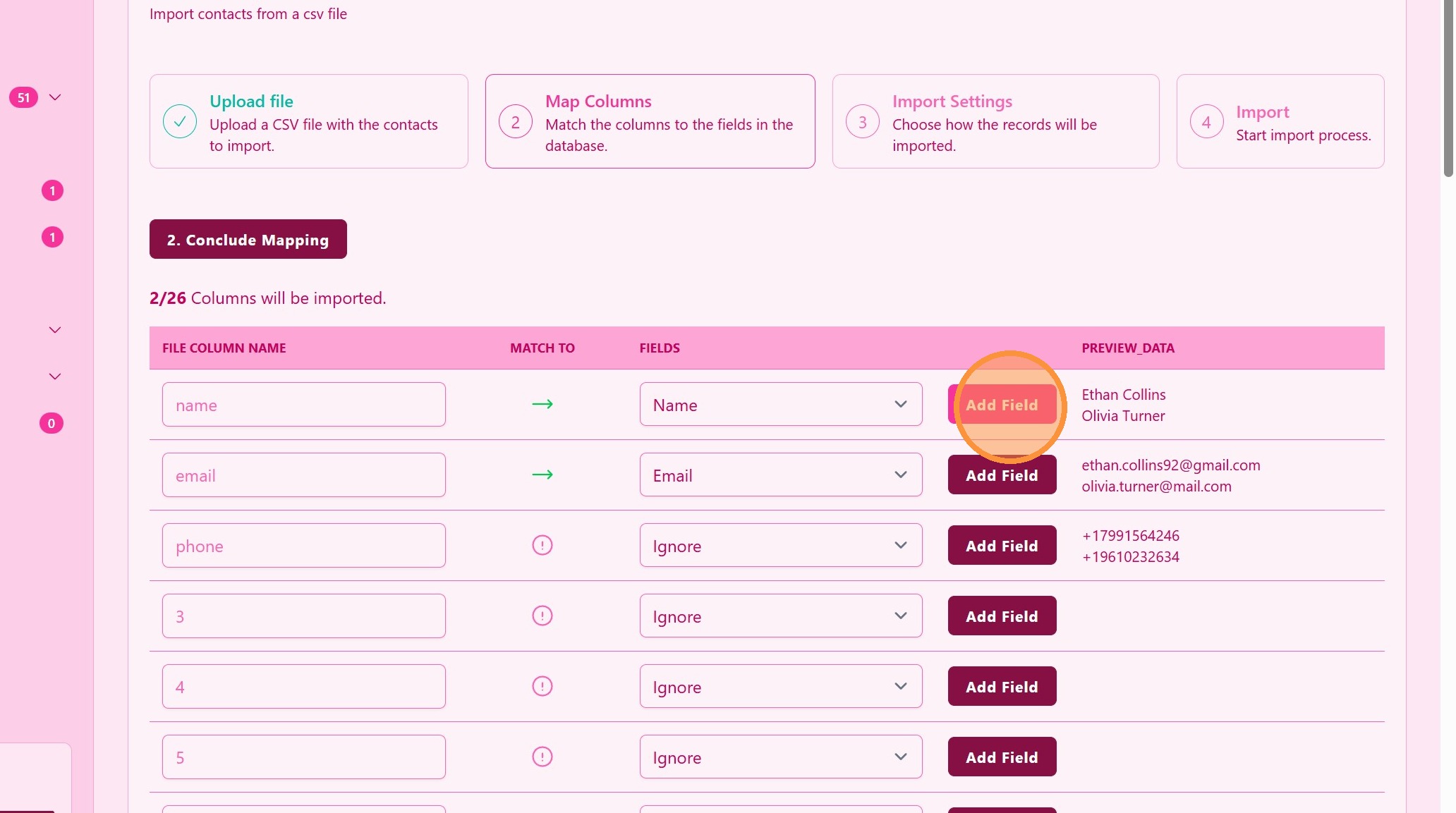
4. ### Mapujte pole kontaktů
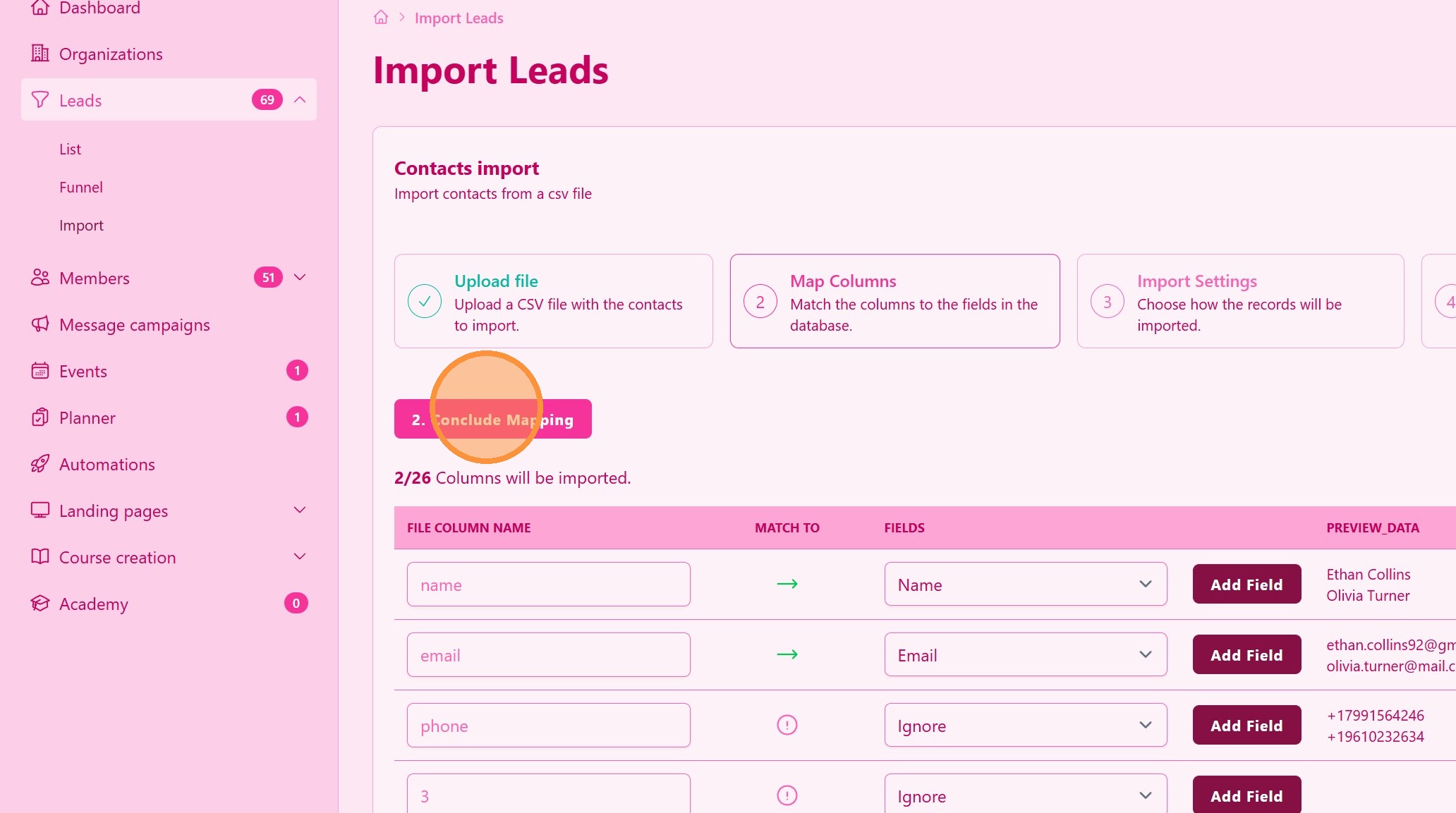
Přiřaďte sloupce ve vašem souboru odpovídajícím polím v UpMLM.
> Správné mapování zajišťuje přesný import dat.
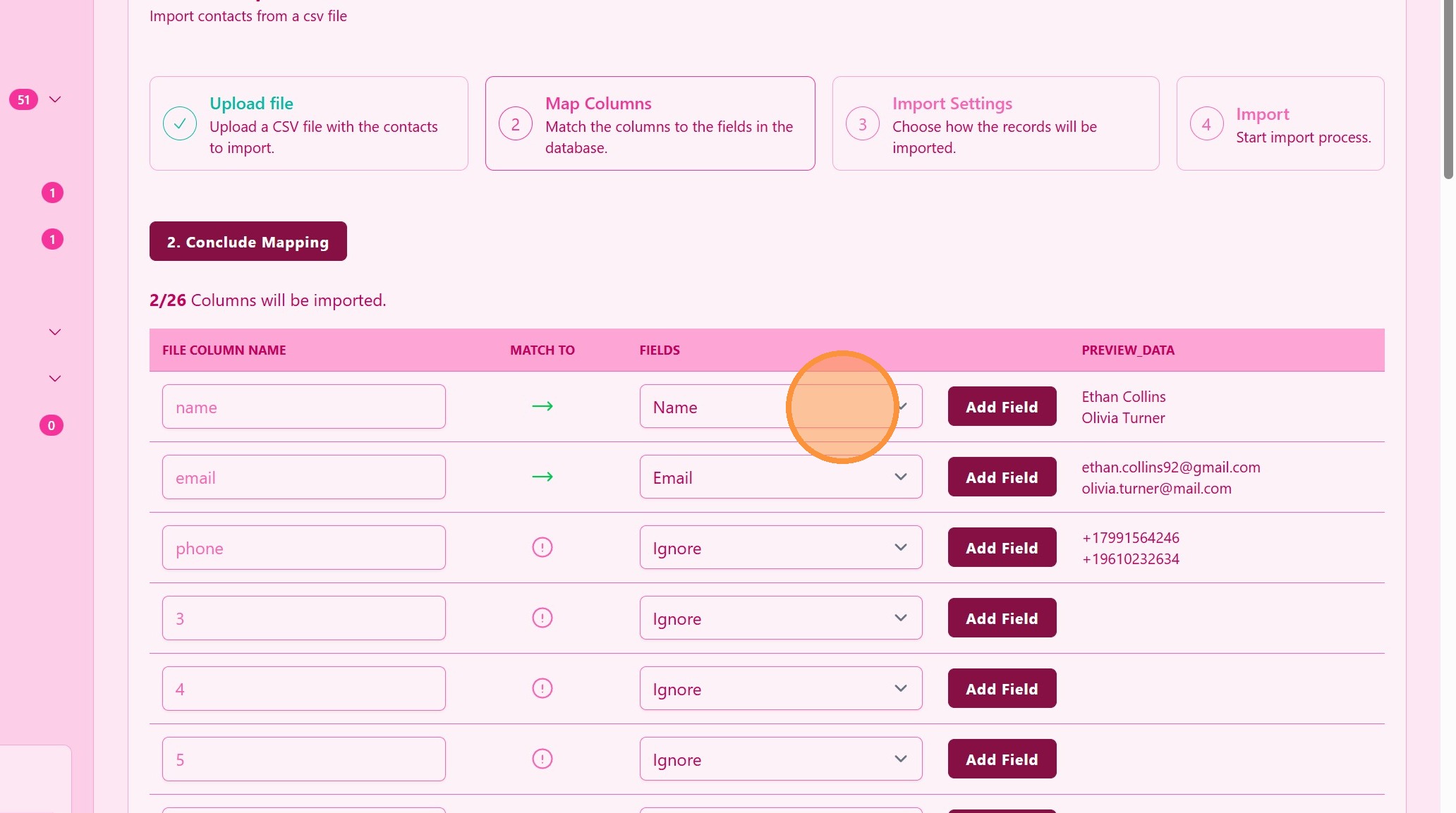
5. ### Vlastní pole
Klikněte na Add Field (Přidat pole) a vytvořte vlastní pole, která odpovídají datům ve vašem souboru.
6. ### Potvrďte a dokončete import
Zkontrolujte mapování a potvrďte import.
7. ### Kontrola a aktualizace kontaktů
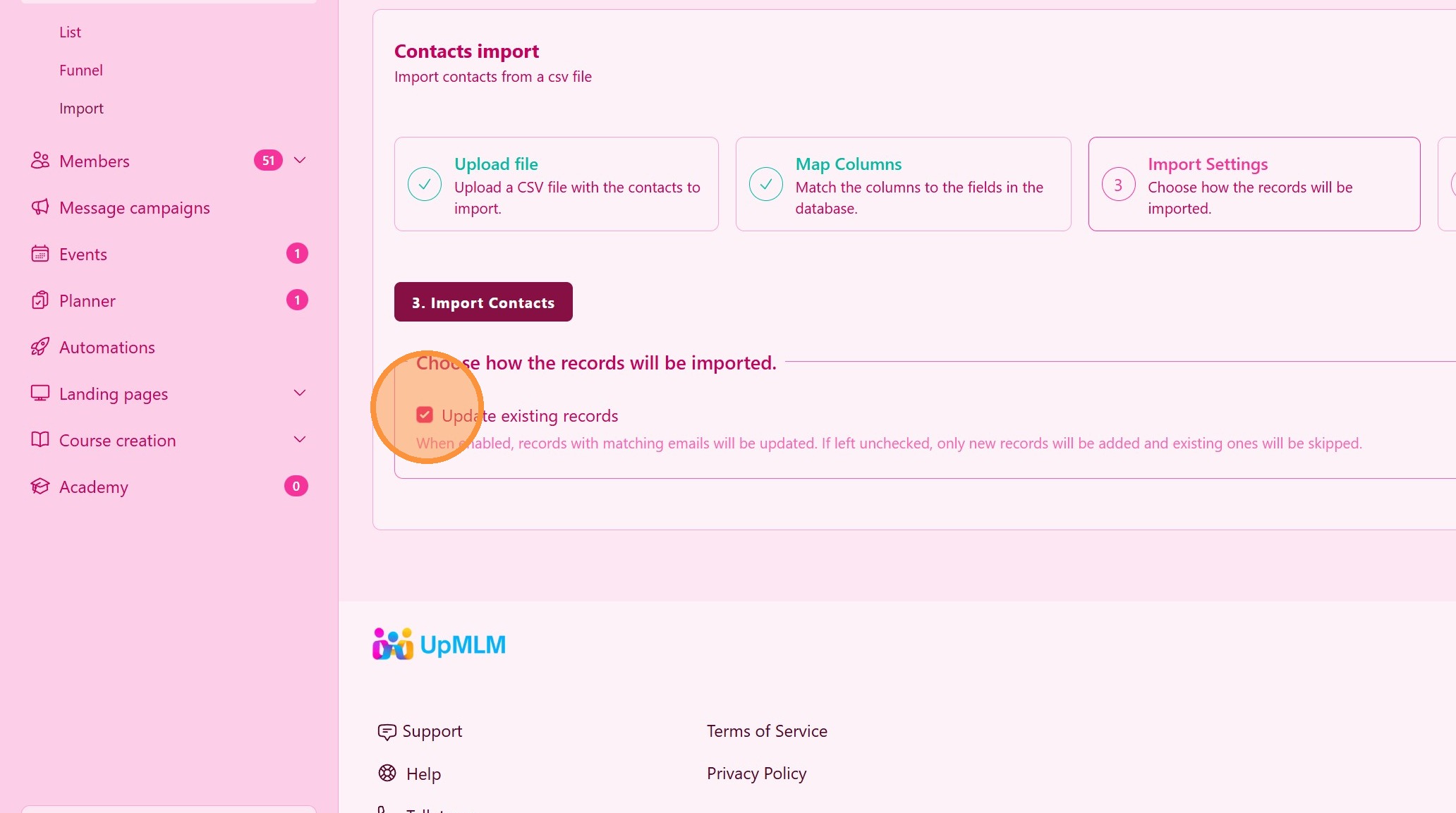
Pokud je tato možnost povolena, záznamy se shodnými e-maily budou aktualizovány.
Pokud zůstane nezaškrtnuto, budou přidány pouze nové záznamy a stávající budou přeskočeny.
8. ### Import kontaktů
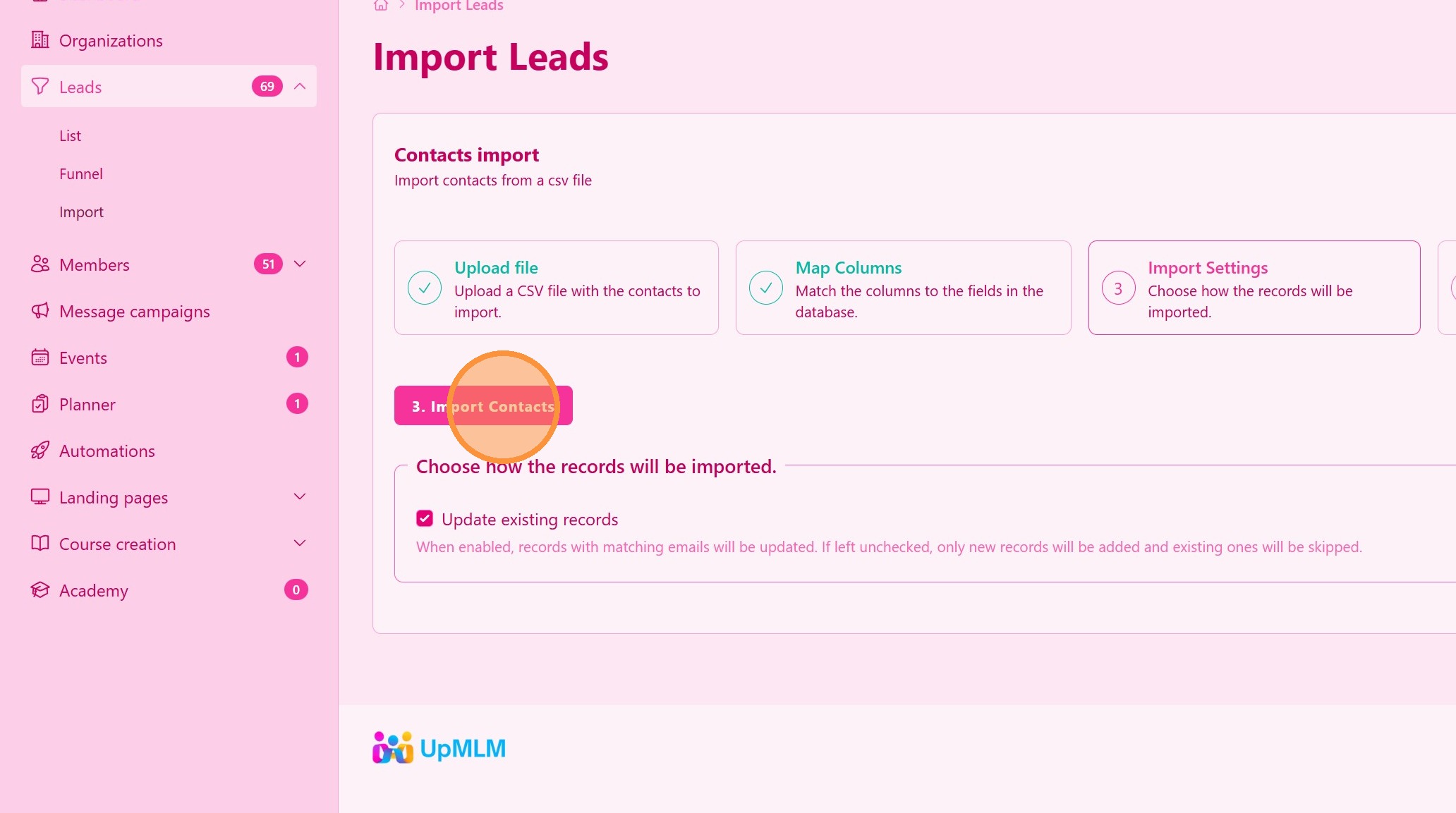
Klikněte na Import Contacts (Importovat kontakty) a spusťte nahrávání souboru a zpracování leadů.
> Leady budou k dispozici v tabulce leadů.
Tip: ## Praktické tipy
-
Použijte doporučenou šablonu: Pomáhá to předejít problémům s formátováním.
-
Zkontrolujte duplicity: Před importem vyčistěte svůj soubor, abyste předešli duplicitám.
-
Zkontrolujte importovaná data: Po importu ověřte kontakty, abyste zajistili přesnost.
Tip: ## Závěr
Import kontaktů pomocí UpMLM šetří čas a pomáhá vám efektivně spravovat velké seznamy kontaktů. Tato funkce podporuje organizovanou komunikaci a důsledný follow-up s vaším publikem.